휴일 관리하기
설정에서 국가 공휴일과 회사 휴무일을 확인하고, 회사 휴무일을 등록·수정·삭제하는 방법을 안내합니다.
점검을 휴일에는 배정하지 않으려면, 먼저 휴일 목록을 준비해 두세요.
설정 > 휴일 관리에서 국가 공휴일과 회사 휴무일을 관리합니다.
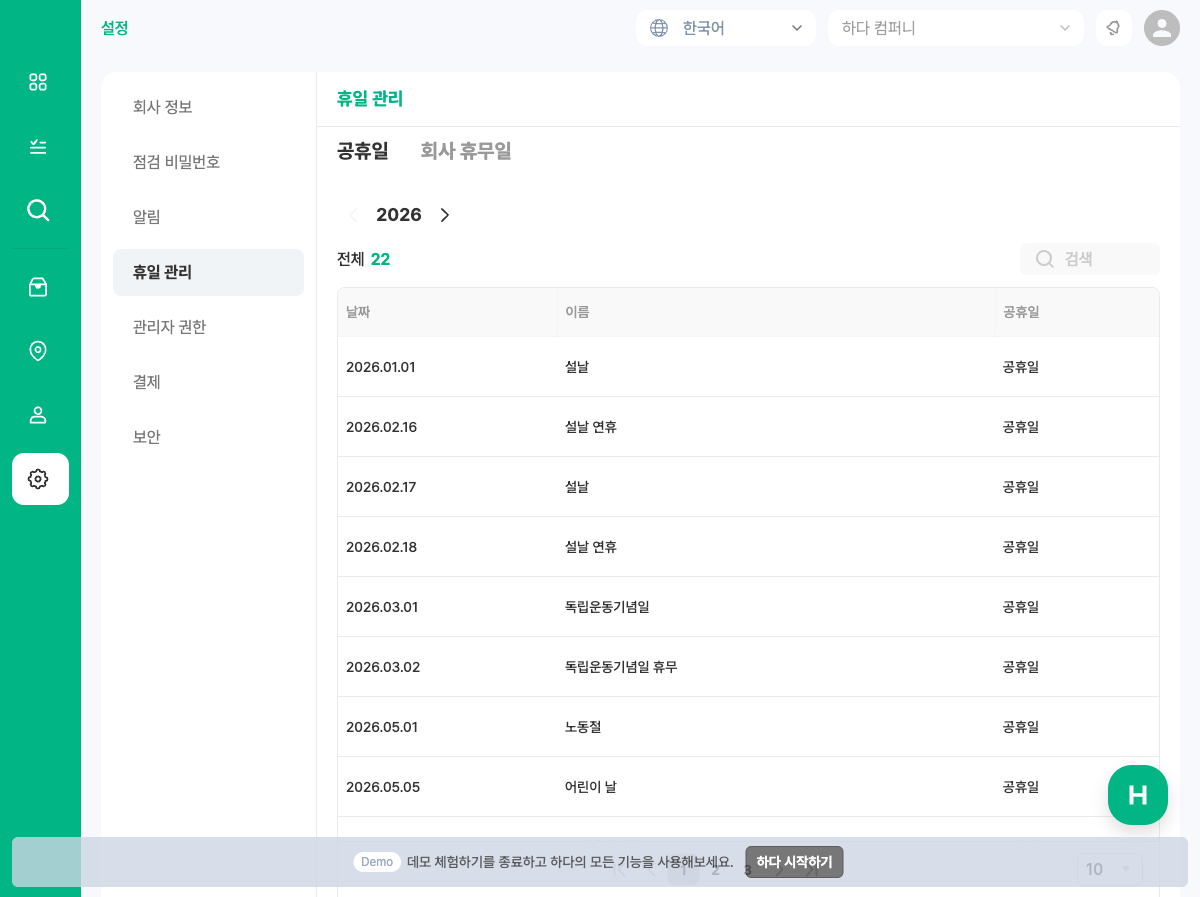
✔️ 왼쪽 메뉴 휴일 관리를 선택하면 공휴일 / 회사 휴무일 탭이 나타납니다.
✔️ 연도는 상단 < 연도 >로 바꿀 수 있습니다. (공휴일·회사 휴무일 탭이 같은 연도를 공유합니다.)
1. 공휴일 확인하기
공휴일 탭에는 국가 공휴일이 연도별로 표시됩니다. (한국·일본 등 회사가 지원하는 국가 기준)
✔️ 날짜·이름·유형(공휴일)을 목록에서 확인할 수 있습니다.
✔️ 공휴일은 플랫폼에서 주기적으로 반영되며, 대시보드에서 직접 추가·삭제하지 않습니다.
💡 점검표에서 공휴일 제외를 켠 경우에만, 이 날짜에 점검이 배정되지 않습니다.
→ 점검표에서 휴일 제외하기
2. 회사 휴무일 등록하기
회사만의 휴무(창립기념일, 정기 휴무 등)는 회사 휴무일 탭에서 등록합니다.
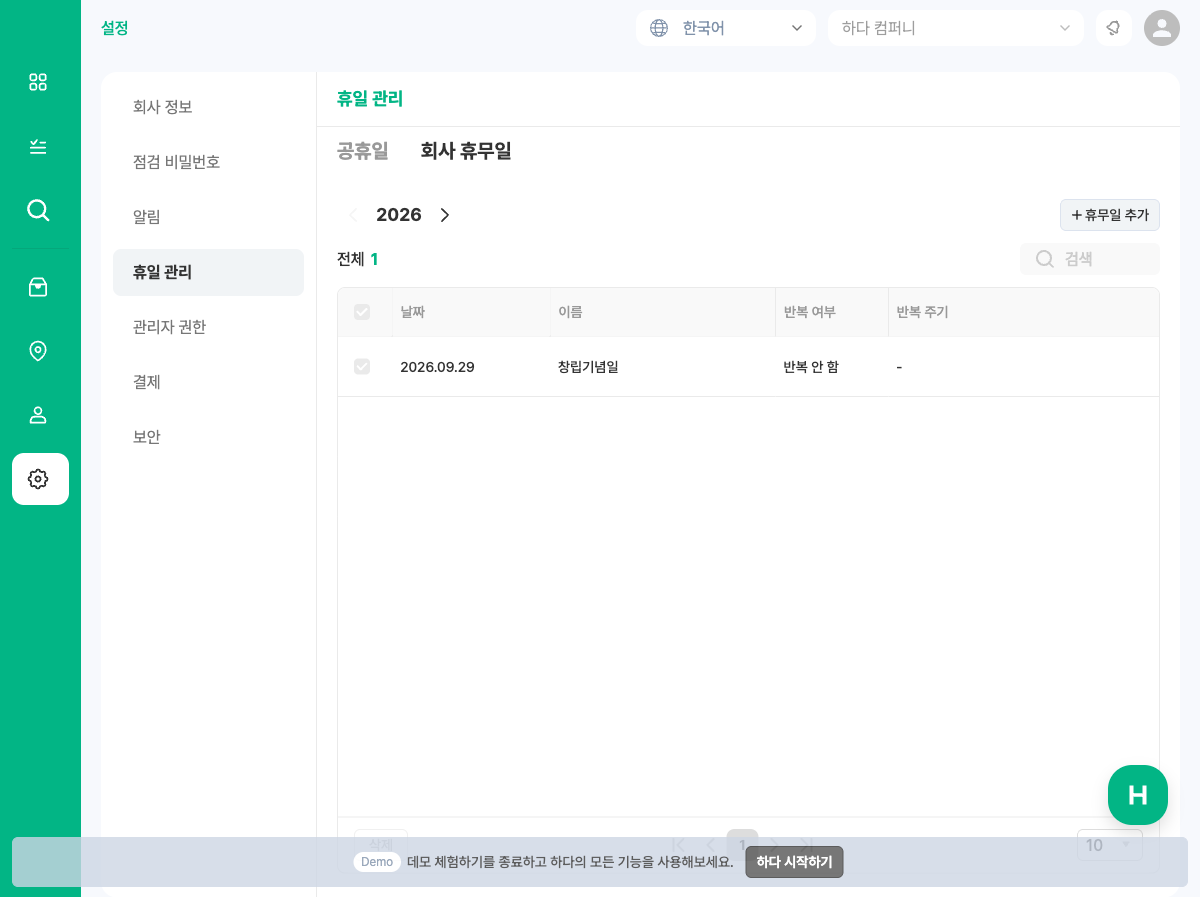
- 회사 휴무일 탭을 선택합니다.
- + 휴무일 추가를 누릅니다.
- 휴무일 이름 · 날짜(또는 시작일) · 반복을 입력한 뒤 추가합니다.
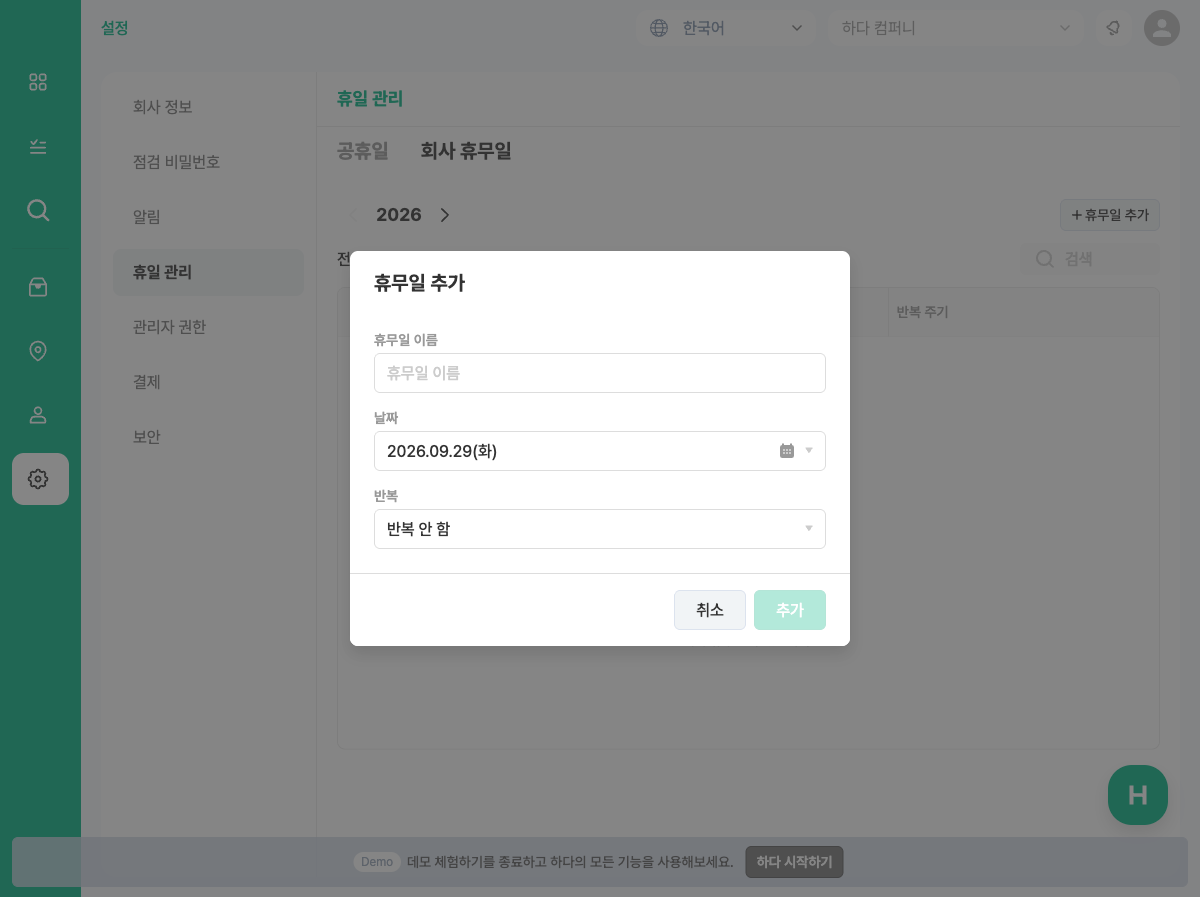
✔️ 반복 안 함: 선택한 날짜 하루만 휴무입니다.
✔️ 매주 / 매월 / 매년: 시작일 기준으로 반복됩니다. 종료일을 두거나 종료 없이 둘 수 있습니다.
✔️ 목록에서는 고정·반복 휴무가 한 테이블에 보이며, 반복 여부·반복 주기 컬럼으로 구분합니다.
3. 회사 휴무일 수정·삭제하기
- 목록에서 행을 클릭하면 수정 모달이 열립니다.
- 여러 건을 체크한 뒤 일괄 삭제할 수 있습니다.
- 수정·삭제 시 점검 배정·제외에 영향이 있을 수 있다는 확인 안내가 표시됩니다.
✔️ 변경은 저장 직후 배정·현황·통계·알림 판정에 반영됩니다. (별도 재계산 배치가 필요하지 않습니다.)