시설 사용 중지/다시 사용하기
당분간 점검하지 않는 시설을 삭제하지 않고 사용 중지하고, 필요할 때 다시 사용하는 방법을 안내합니다.
공사·휴업·계절 운영 등으로 당분간 점검하지 않는 시설은 삭제하지 않고 사용 중지할 수 있습니다. 사용 중지해도 등록된 정보와 점검 이력은 그대로 남고, 필요할 때 다시 사용하면 바로 점검을 이어갈 수 있습니다.
사용 중지된 시설은 다시 사용하기 전까지 아래 기능을 이용할 수 없습니다.
| 기능 | 사용 중지 중 |
|---|---|
| QR 점검 | 작업자가 QR을 스캔하면 안내 화면만 표시됩니다 |
| 점검 일정 및 알림 | 사용 중지한 날은 점검 일정·알림에서 빠집니다 |
| 이슈 등록 · 민원 접수 | 등록·접수할 수 없습니다 |
| 시설 수정 | 수정할 수 없습니다 (다시 사용 후 수정) |
✔️ 사용 중지한 날부터 다시 사용하기 전까지는 요금이 부과되지 않습니다. 요금제는 등록된 시설 수 기준으로 유지됩니다.
1. 시설 사용 중지하기
1-1. 시설 선택
시설 페이지에서 사용 중지할 시설의 체크박스를 선택한 뒤, 하단의 ‘사용 중지’ 버튼을 클릭합니다.
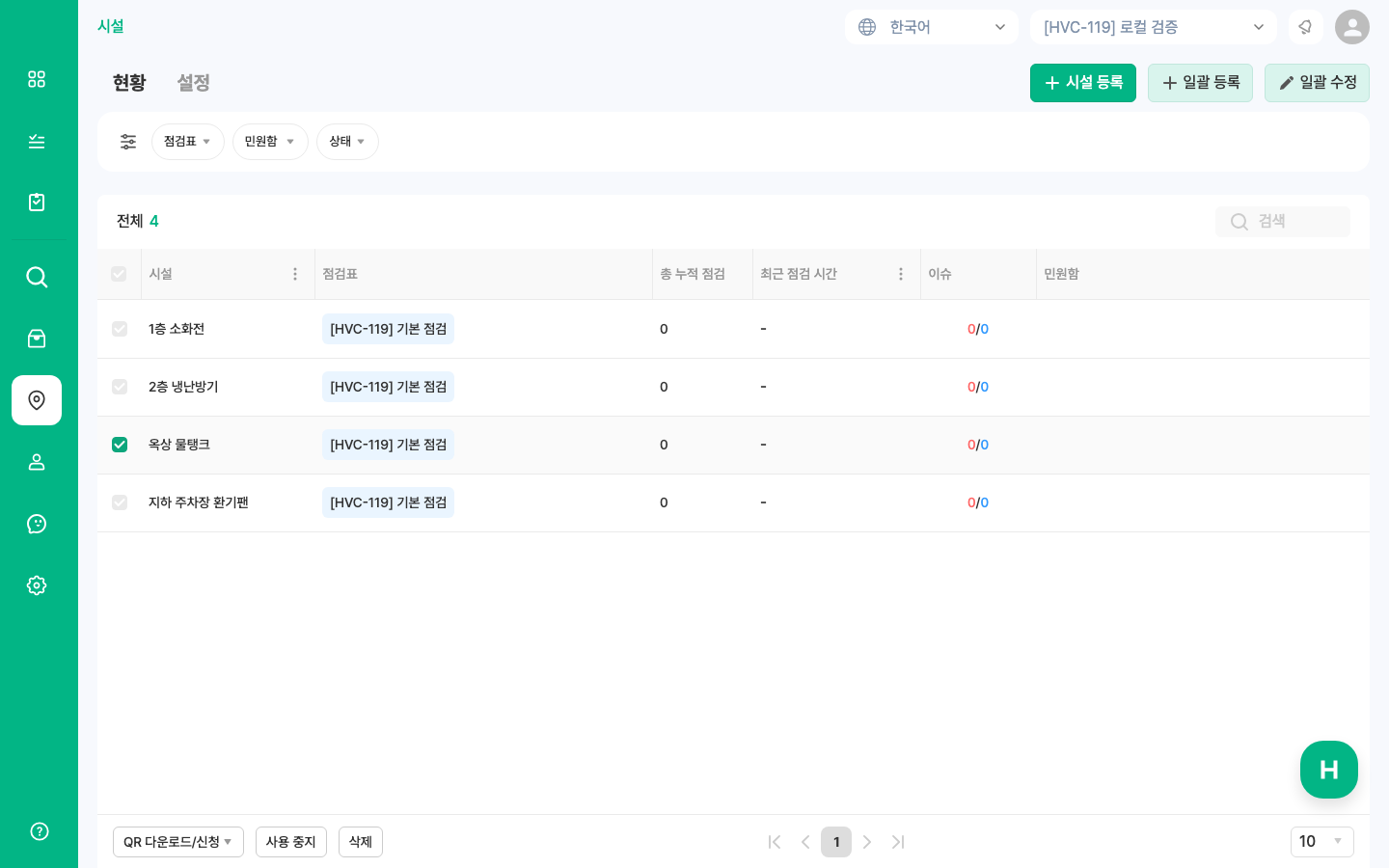
✔️ 여러 시설을 한 번에 선택해 사용 중지할 수 있습니다.
1-2. 확인 후 ‘사용 중지’ 클릭
‘시설 사용을 중지하시겠습니까?’ 확인 창에서 사용 중지할 시설과 이용할 수 없게 되는 기능을 확인하고 ‘사용 중지’를 클릭합니다.
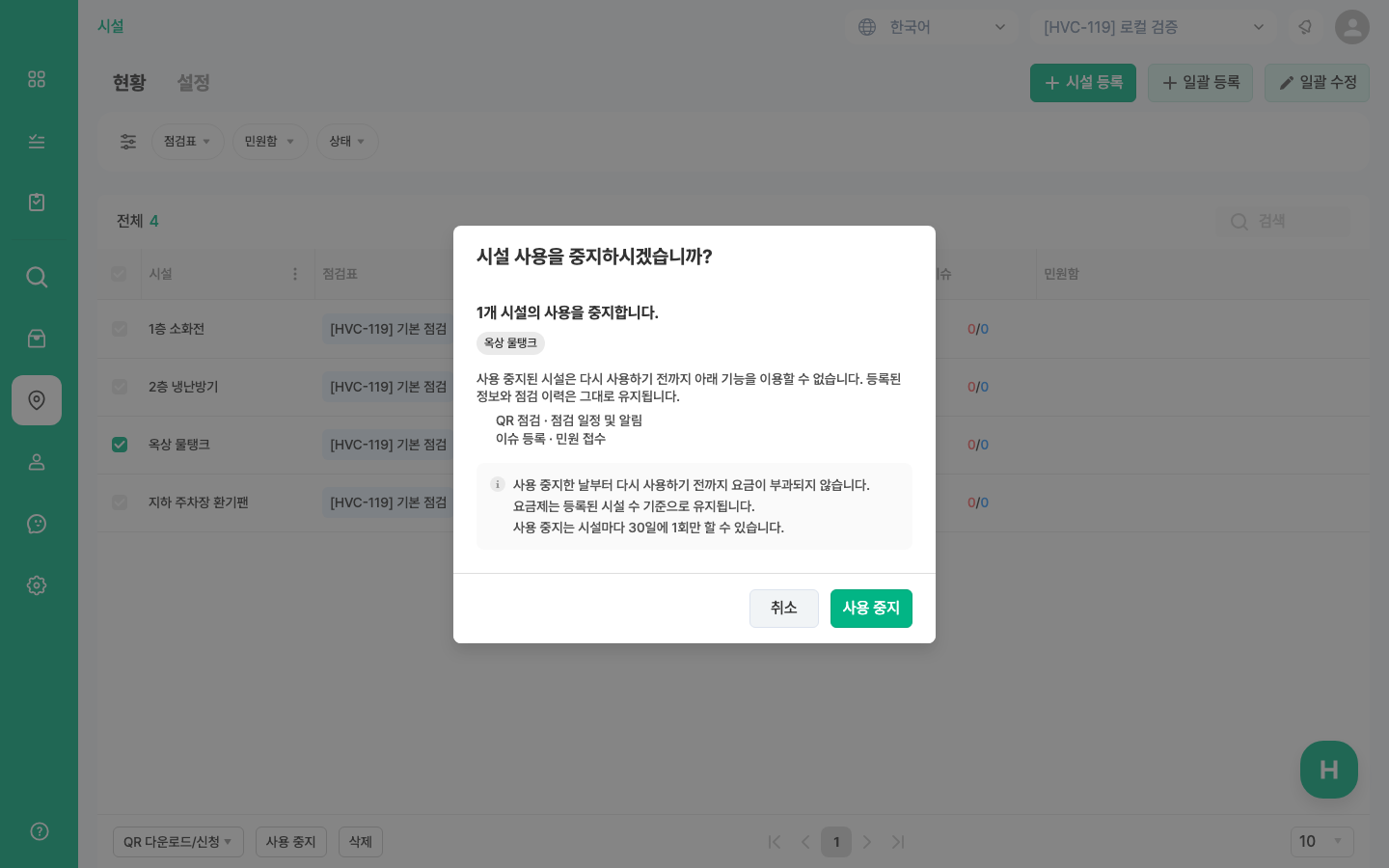
💡 진행 중인 결재나 예정된 수시 점검이 있으면 확인 창에 건수가 함께 표시됩니다. 사용 중지하면 진행 중인 결재는 취소되고, 예정된 수시 점검 배정은 해제됩니다.
1-3. 사용 중지 완료!
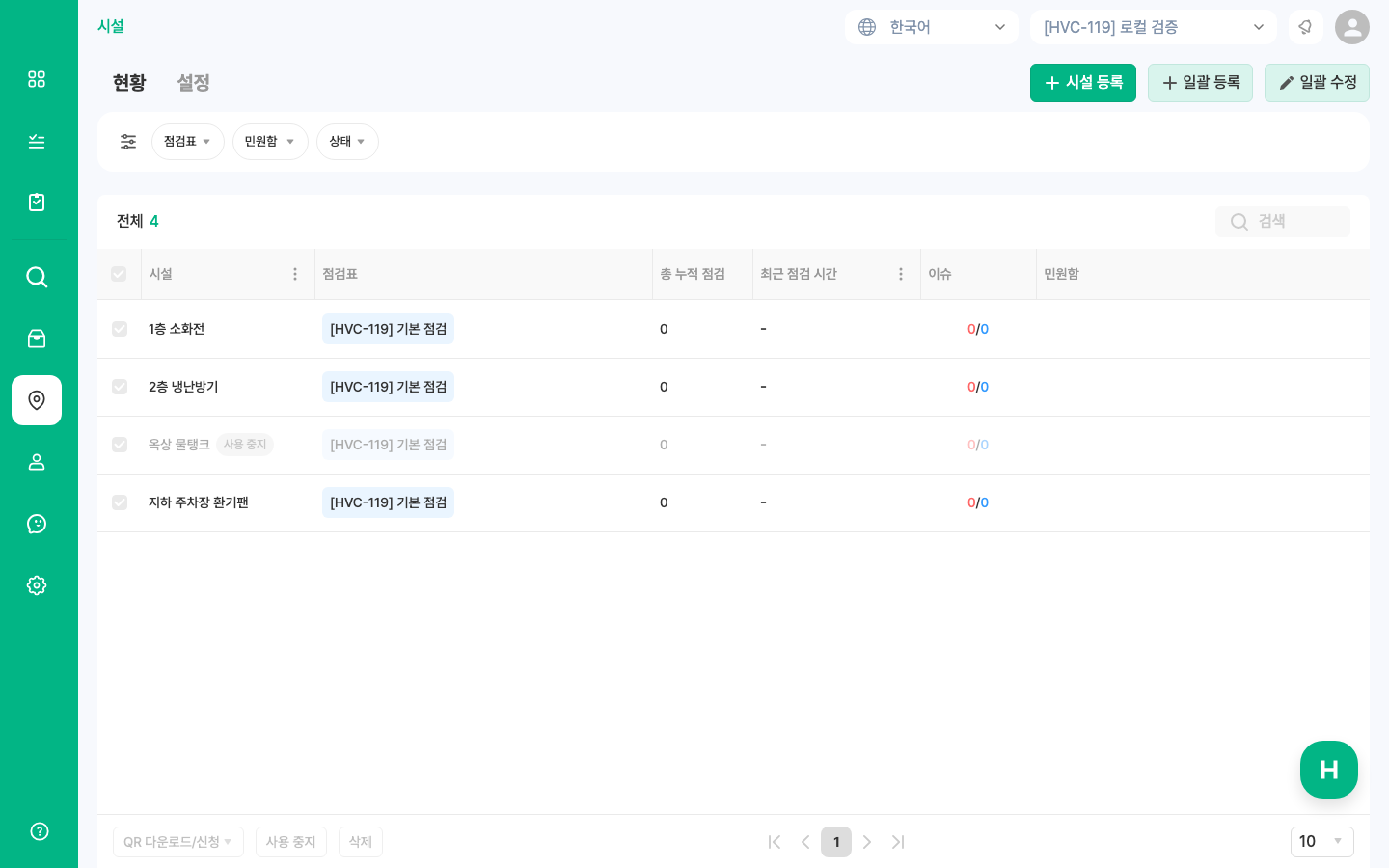
‘상태가 변경되었습니다.’ 안내와 함께 시설 이름 옆에 사용 중지 표시가 나타나고, 목록에서 흐리게 표시됩니다.
2. 사용 중지된 시설 확인하기
2-1. 상태 필터
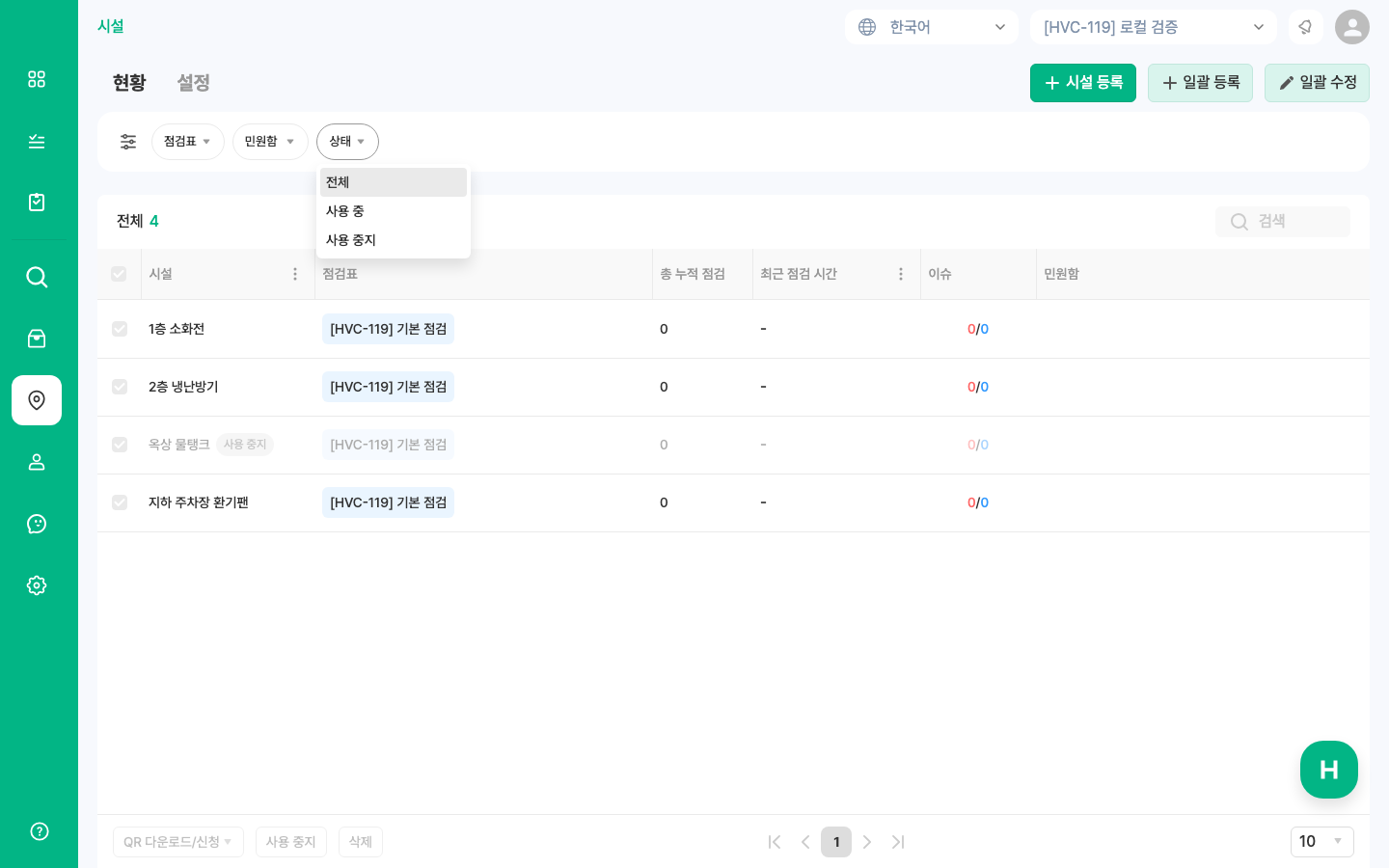
시설 페이지 상단의 ‘상태’ 필터에서 전체 / 사용 중 / 사용 중지를 골라 시설을 볼 수 있습니다.
2-2. 시설 상세
시설 상세 페이지의 ‘상태’에서 마지막으로 상태를 바꾼 일시와 처리한 관리자를 확인할 수 있습니다.
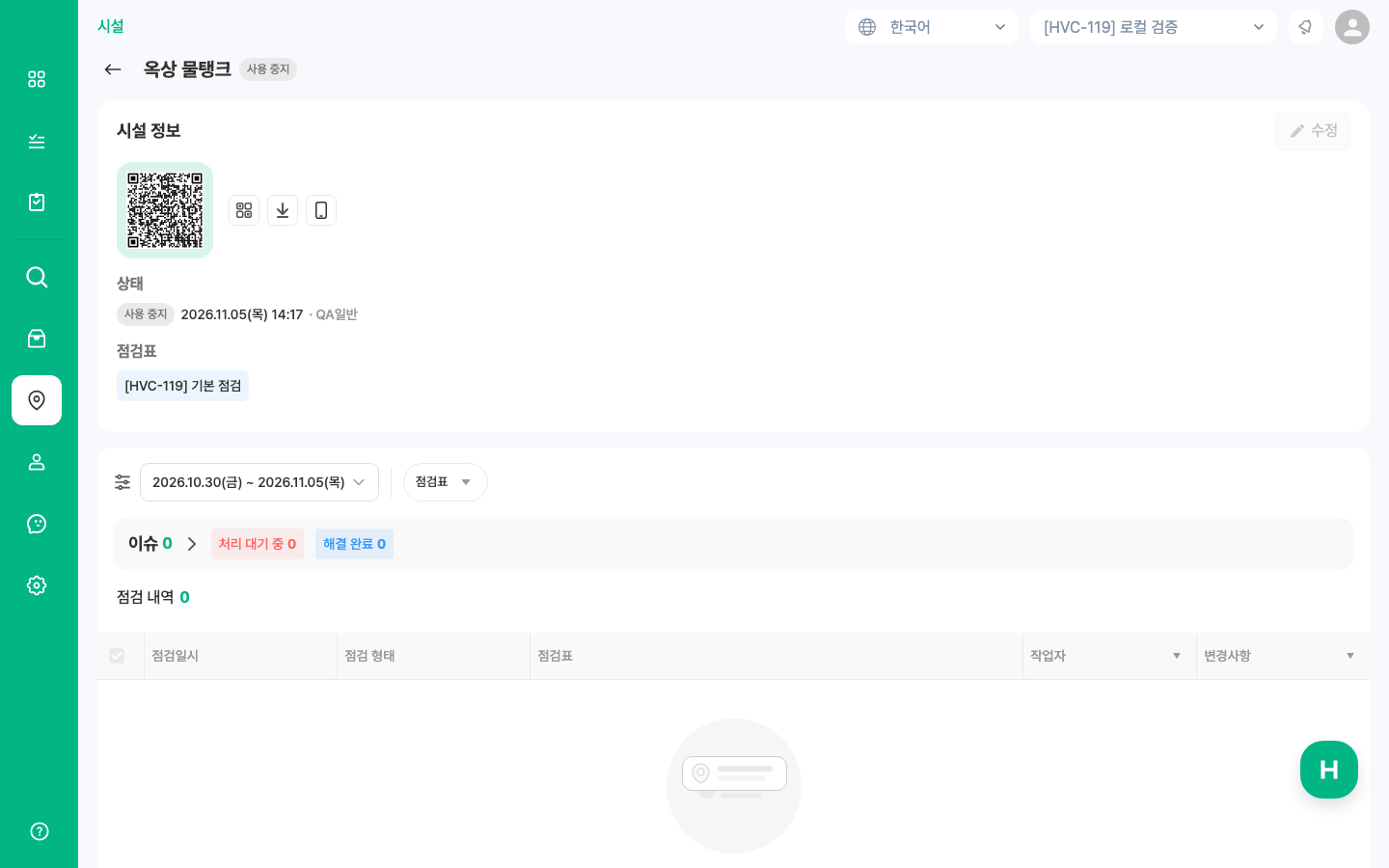
✔️ 사용 중지된 시설은 ‘수정’ 버튼이 비활성화됩니다.
2-3. 결제 정보
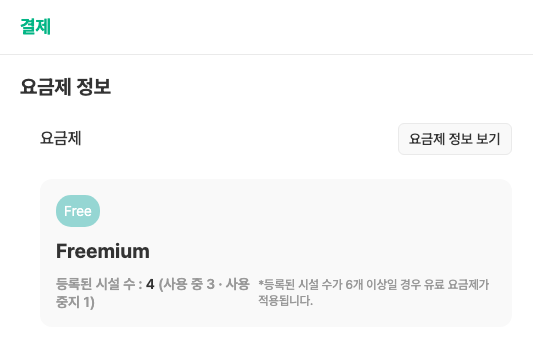
설정 > 결제의 요금제 정보에서 등록된 시설 수와 함께 사용 중·사용 중지 시설 수를 확인할 수 있습니다.
3. 시설 다시 사용하기
3-1. 사용 중지된 시설 선택
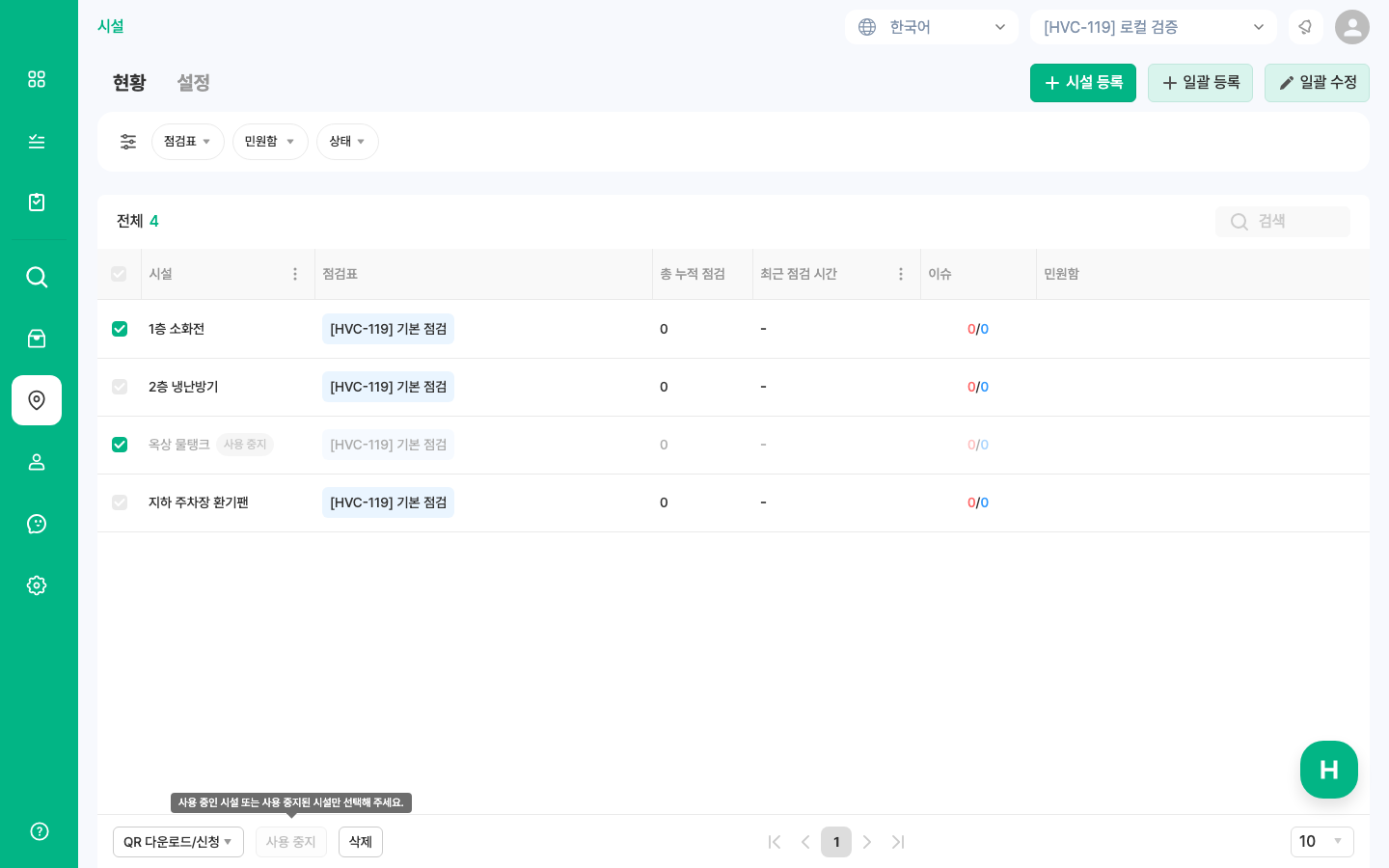
사용 중지된 시설을 선택하면 하단 버튼이 ‘다시 사용’으로 바뀝니다. ‘다시 사용’을 클릭합니다.
💡 사용 중인 시설과 사용 중지된 시설을 함께 선택하면 버튼이 비활성화됩니다. 같은 상태의 시설만 선택해 주세요.
3-2. 확인 후 ‘다시 사용’ 클릭
‘시설을 다시 사용하시겠습니까?’ 확인 창에서 ‘다시 사용’을 클릭합니다.
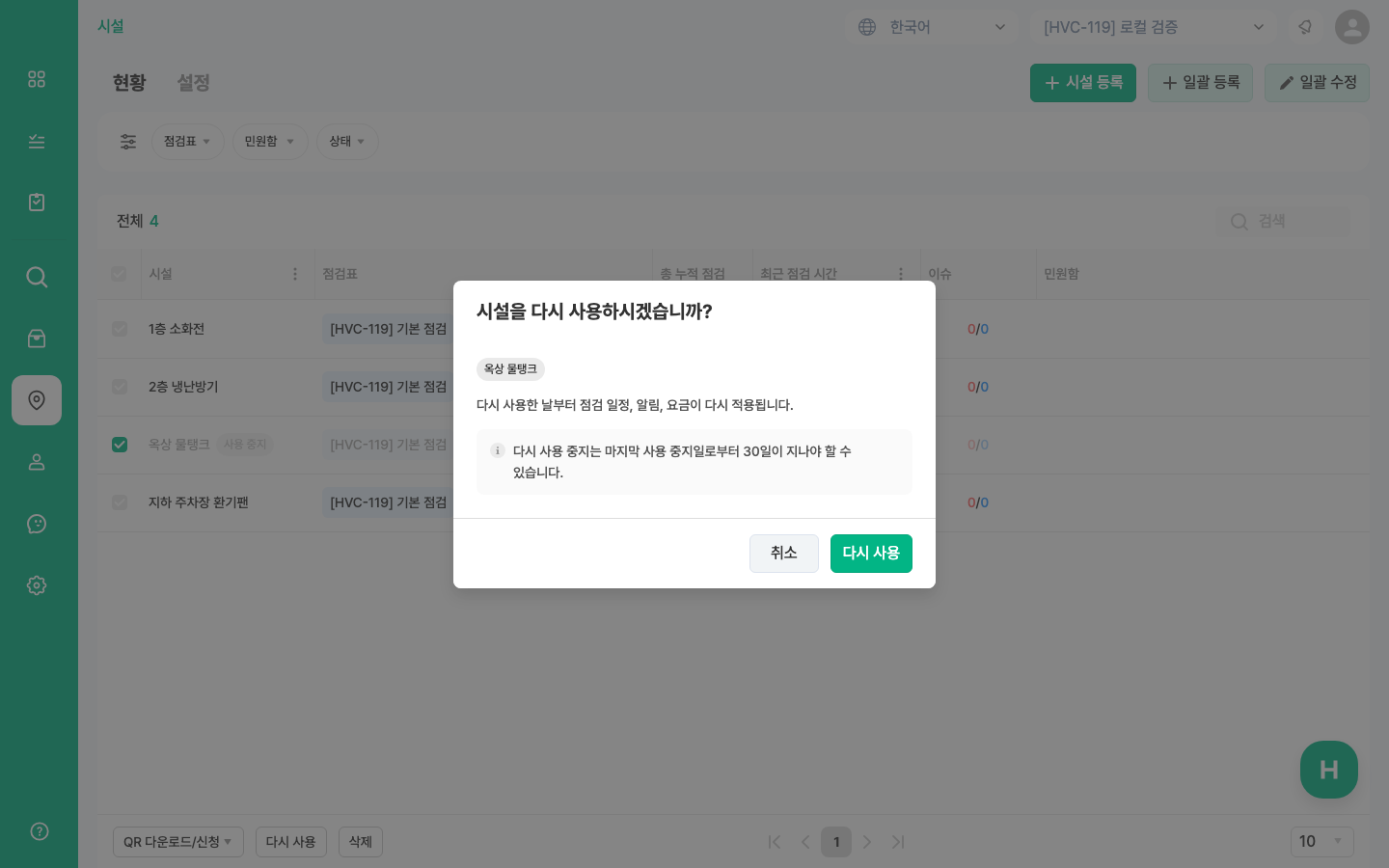
✔️ 다시 사용한 날부터 점검 일정, 알림, 요금이 다시 적용됩니다.
3-3. 다시 사용 완료!
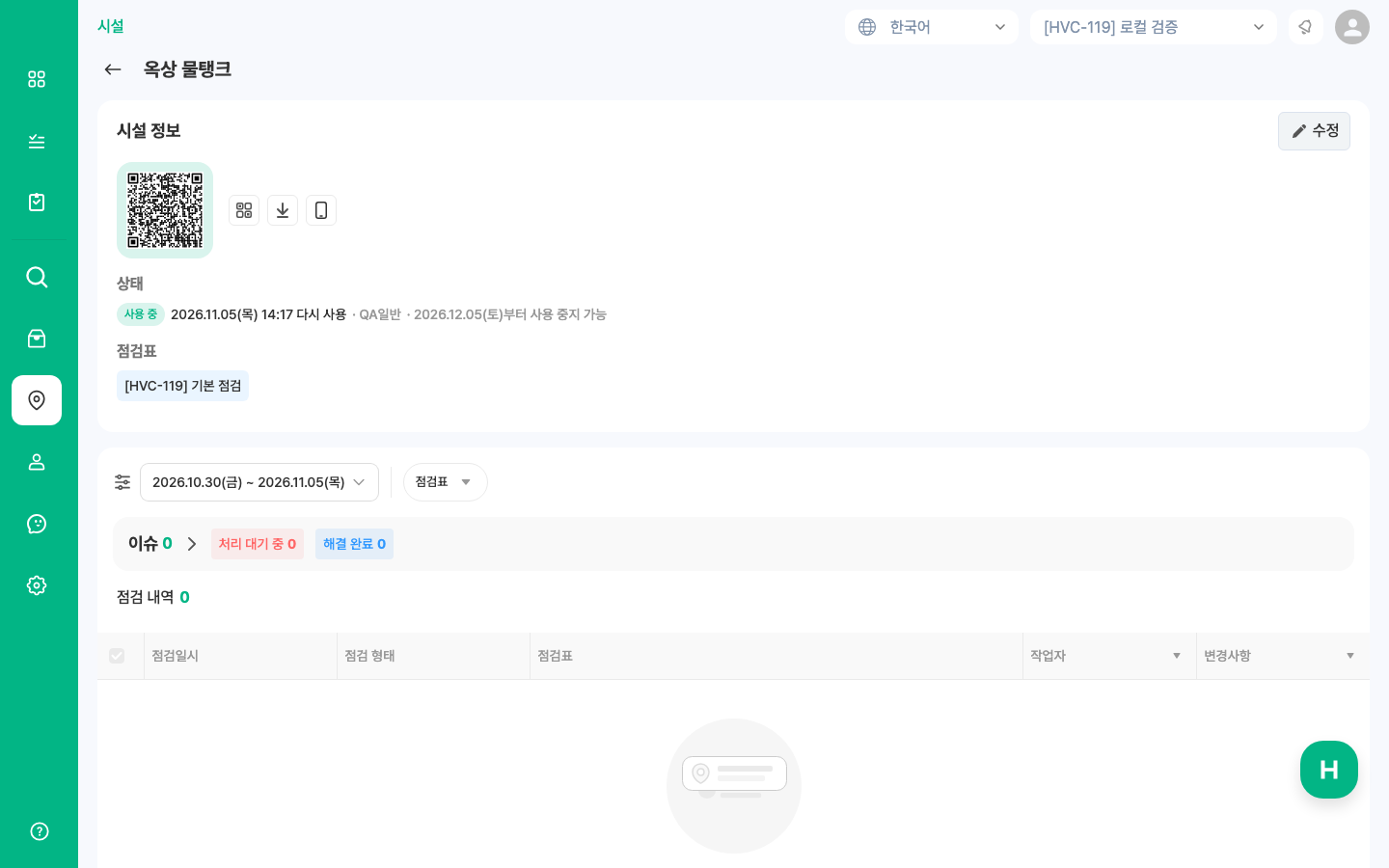
시설 상세의 ‘상태’에 다시 사용한 기록과 다시 사용 중지할 수 있는 날짜가 표시됩니다.
4. 사용 중지 횟수 제한
사용 중지는 시설마다 30일에 1회만 할 수 있습니다. 마지막으로 사용 중지한 날로부터 30일이 지나야 다시 사용 중지할 수 있으며, 다시 사용은 제한이 없습니다.
30일이 지나지 않은 시설을 함께 선택하면, 해당 시설은 제외되고 사용 중지 가능한 날짜가 안내됩니다.
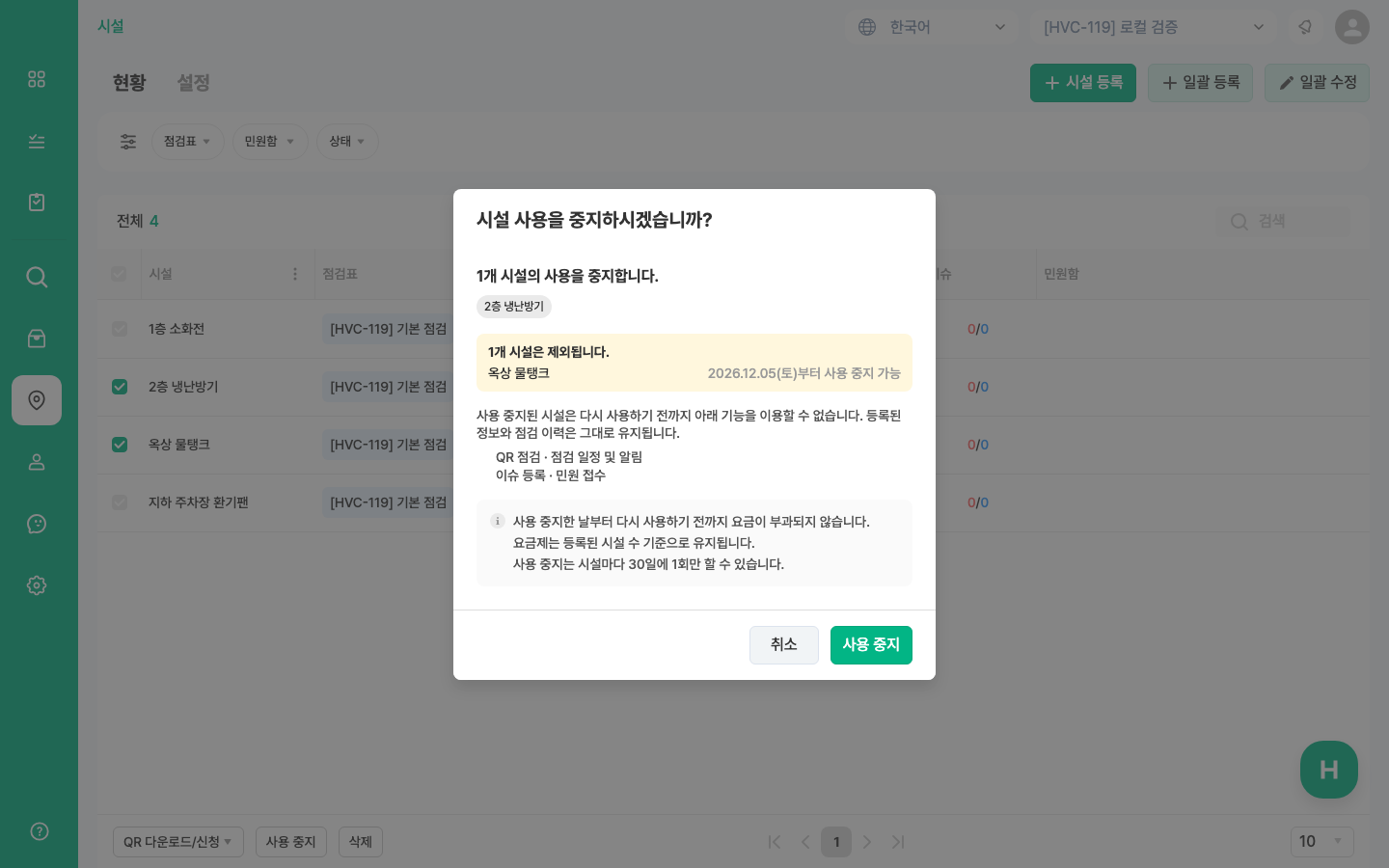
💡 선택한 시설이 모두 30일이 지나지 않았다면 ‘사용 중지’ 버튼이 비활성화됩니다.
5. 작업자 화면
작업자가 사용 중지된 시설의 QR 코드를 스캔하면 점검 화면 대신 아래 안내가 표시됩니다.
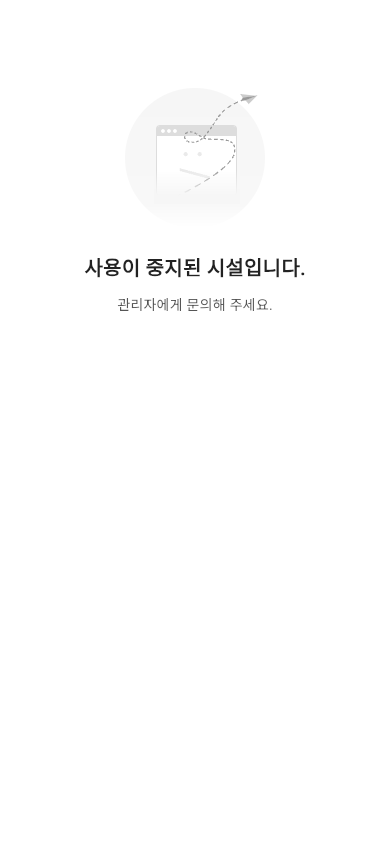
✔️ 시설을 다시 사용하면 같은 QR 코드로 바로 점검할 수 있습니다. QR 코드를 다시 출력할 필요가 없습니다.
💡 시설을 더 이상 사용하지 않고 정보와 이력도 필요 없다면 시설 수정/삭제하기에서 삭제할 수 있습니다. 삭제한 시설은 복구할 수 없습니다.