HADA AI로 사용법 물어보기
대시보드 우하단 HADA AI로 하다 사용법을 질문하고, 가이드 링크·대화 기록·사용자 정의 AI 챗봇을 활용하는 방법을 안내합니다.
콘솔 어디서나 HADA AI에게 하다 사용법을 물어볼 수 있습니다. 답변에 나오는 가이드 링크는 새 탭에서 열립니다.
1. HADA AI 열기
화면 오른쪽 아래의 HADA AI 버튼(초록색 H)을 클릭합니다.
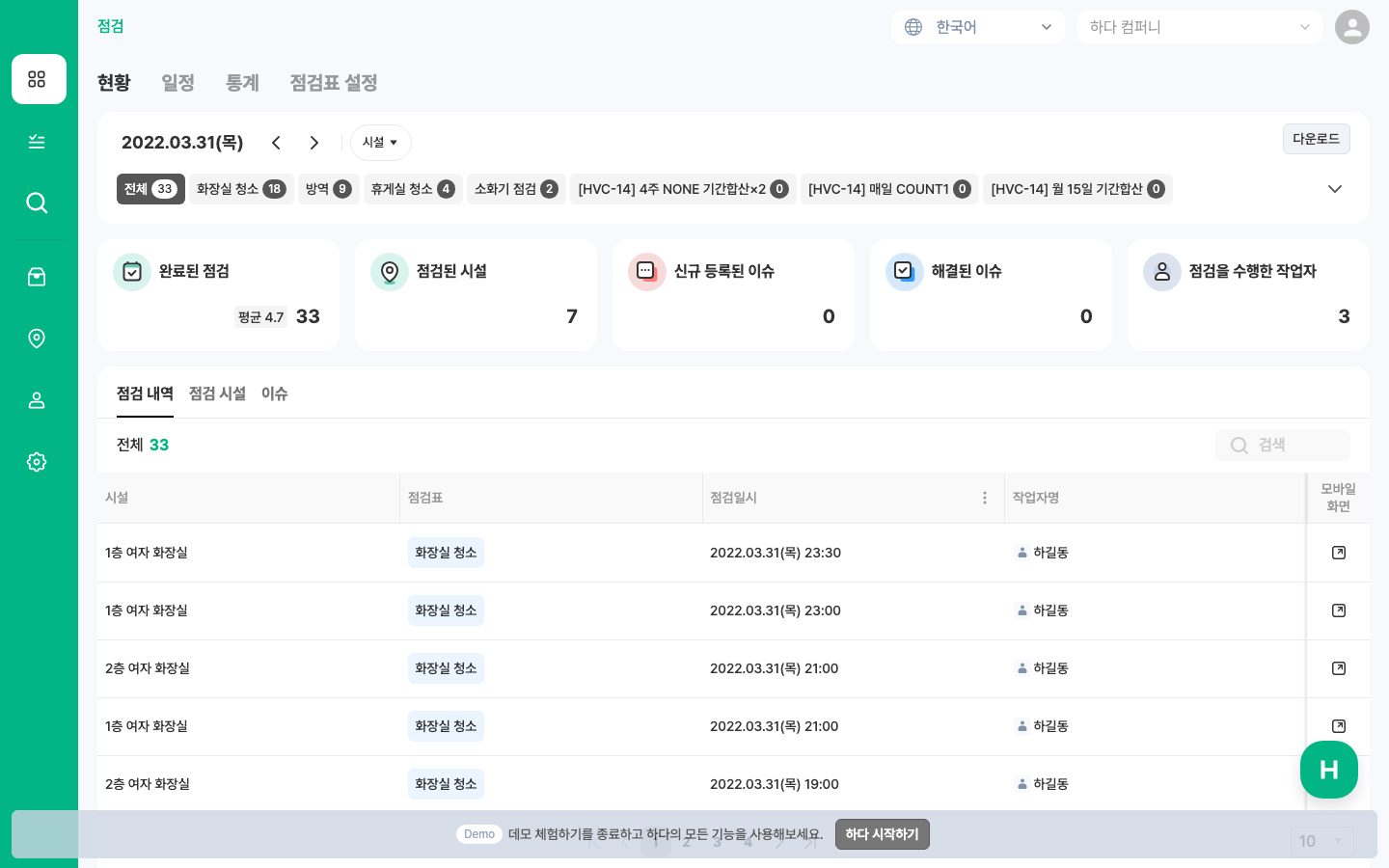
✔️ 패널이 열리면 오른쪽 열에 HADA AI가 표시되고, 기존 화면은 왼쪽에 그대로 둡니다.
✔️ 다시 버튼을 누르거나 패널의 **닫기(X)**로 패널을 닫을 수 있습니다.
2. 빈 화면에서 예시로 시작하기
처음 열면 로고와 안내 문구, 예시 질문이 보입니다. 예시를 누르면 바로 질문이 전송됩니다.
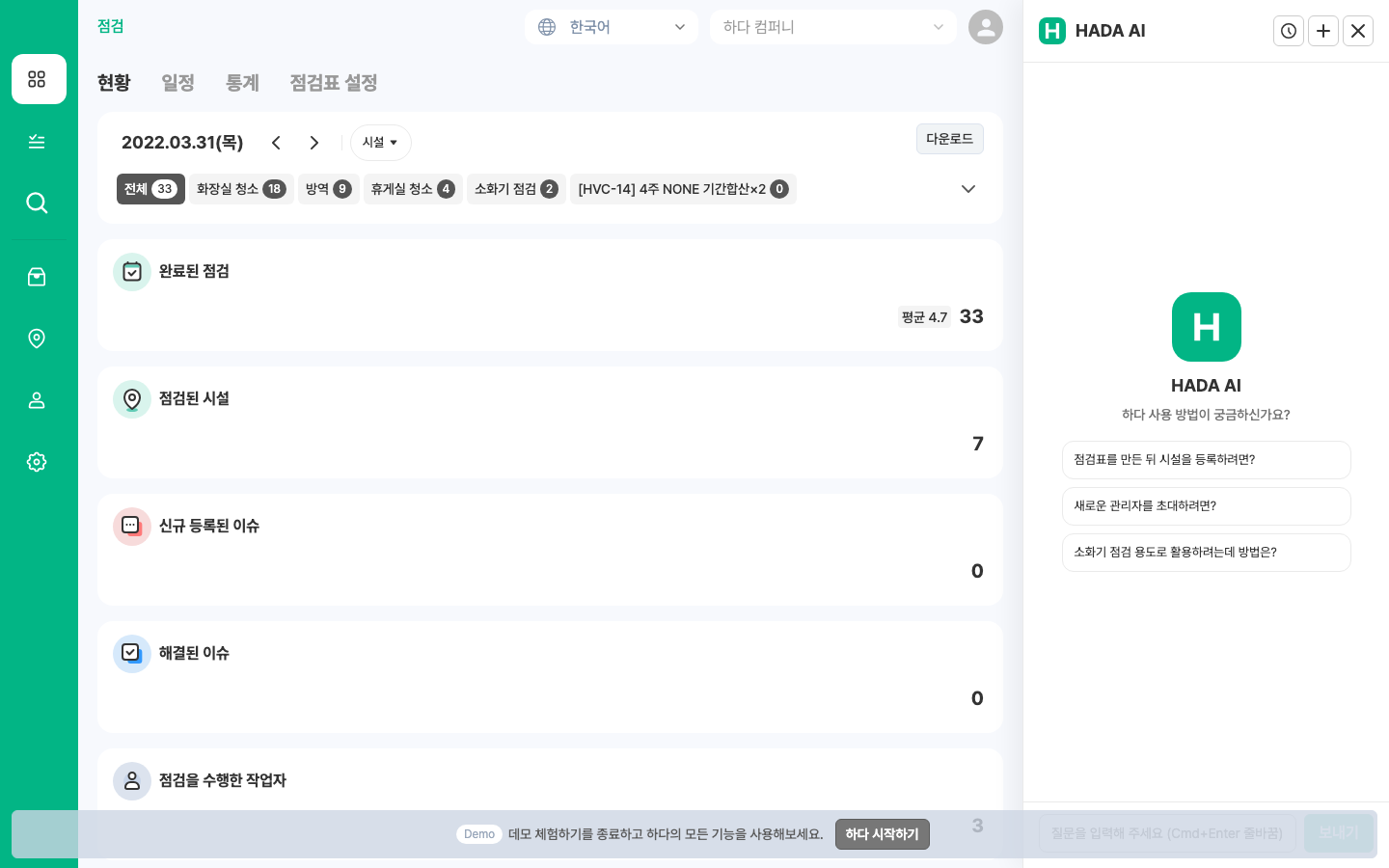
✔️ 직접 입력하려면 아래 입력창에 질문을 쓰고 보내기를 클릭하세요.
💡 HADA AI는 사용자 가이드를 바탕으로 사용법을 안내합니다. 회사 데이터 조회·설정 변경은 하지 않습니다.
3. 질문하고 가이드 링크로 이동하기
질문을 보내면 답변이 패널에 표시됩니다. 답변 속 가이드 링크를 클릭하면 새 탭에서 해당 사용자 가이드가 열립니다.
✔️ 답변을 읽은 뒤에도 입력창에서 이어서 질문할 수 있습니다.
4. 기록·새 대화 활용하기
패널 상단의 기록(시계)을 누르면 이전 대화를 오늘 / 어제 / 오래된 항목 등으로 모아 볼 수 있습니다. +(새 대화)로 빈 화면부터 다시 시작할 수 있습니다.
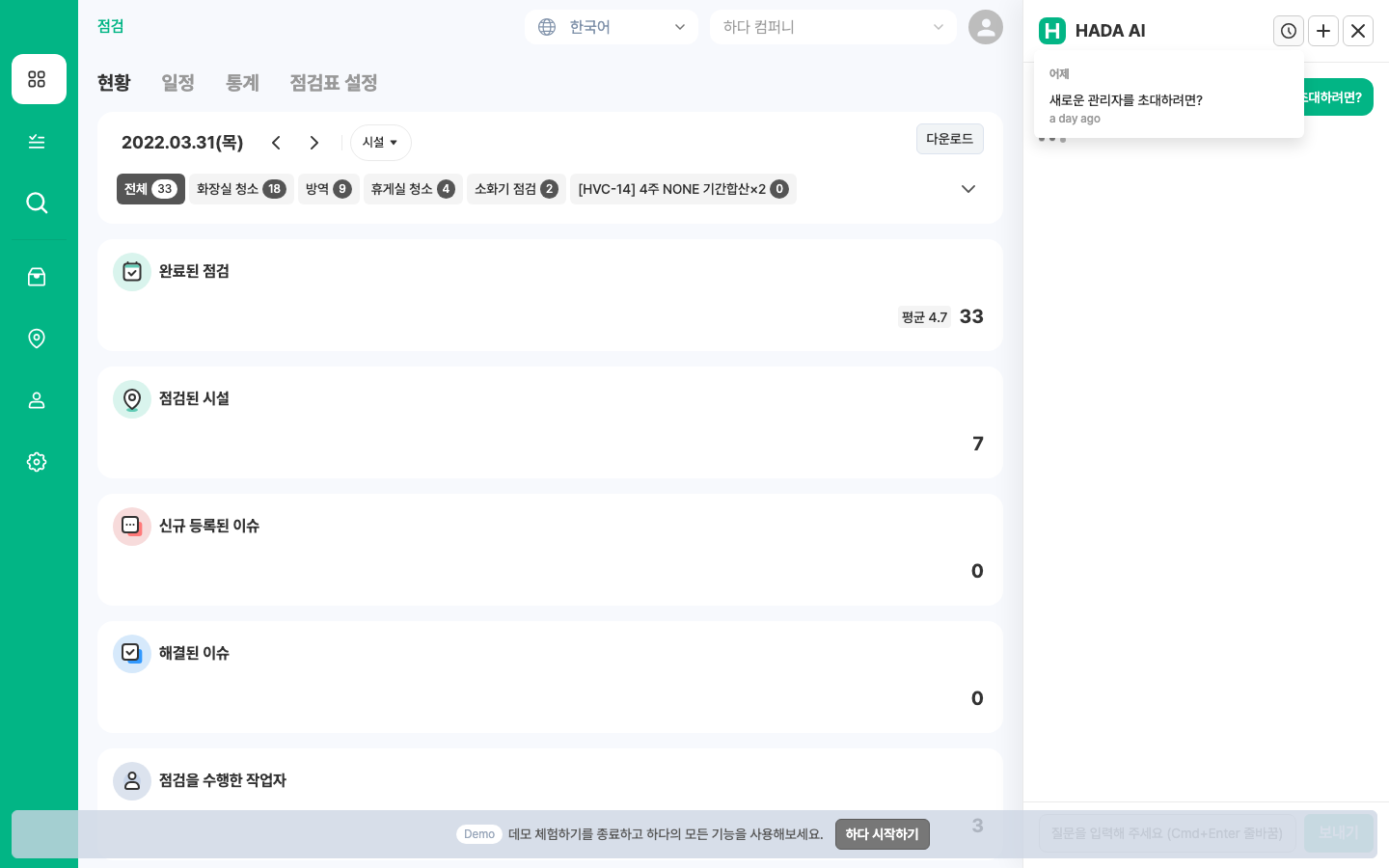
✔️ 기록에서 항목을 선택하면 그 대화를 이어 볼 수 있습니다.
5. 사용자 정의 챗봇 선택하기
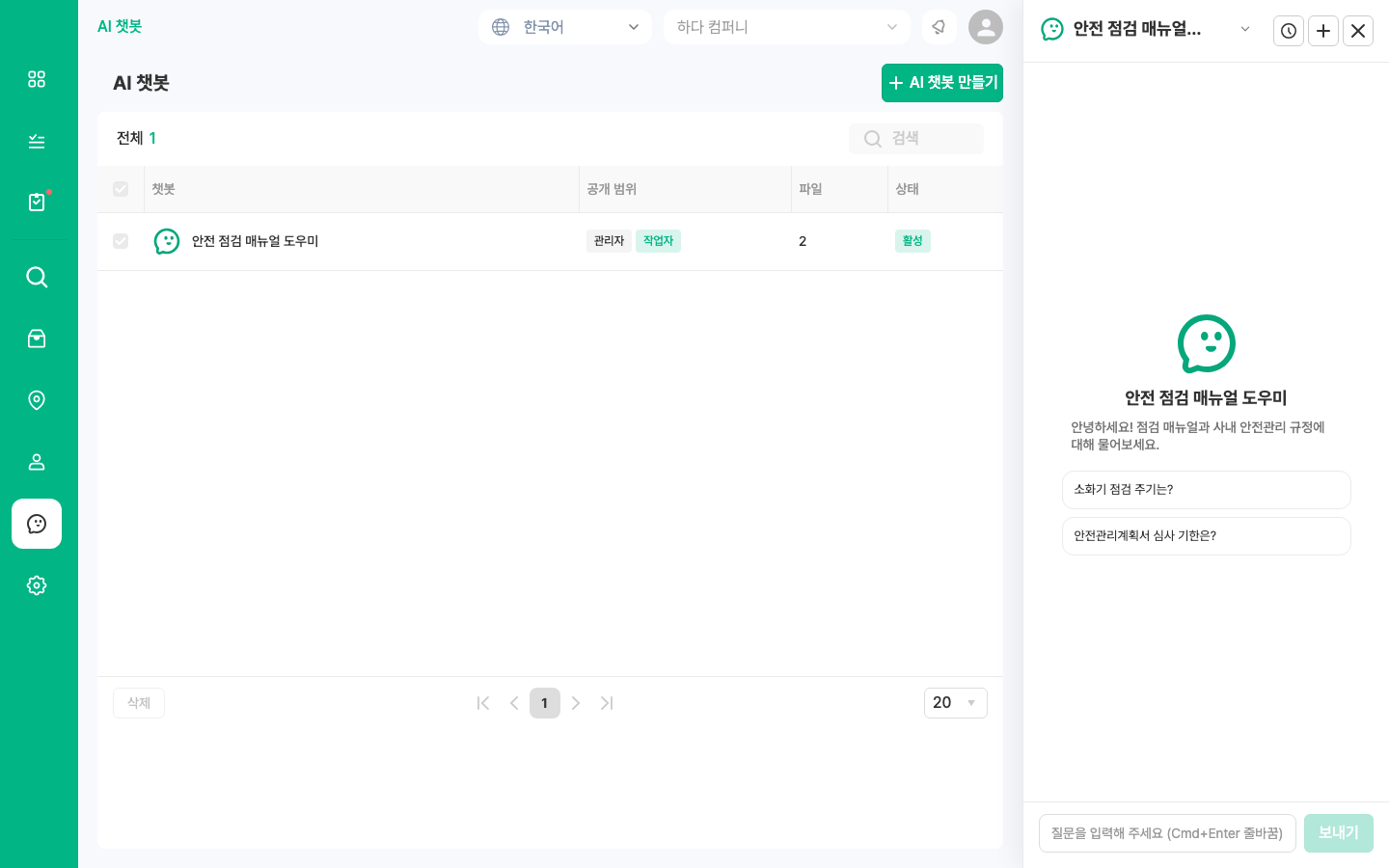
회사에서 만든 AI 챗봇이 있으면, 패널 위쪽 이름을 눌러 사용할 챗봇을 고를 수 있습니다. 기본의 HADA AI는 하다 사용법을, 사용자 정의 챗봇은 등록한 문서 내용을 안내합니다.
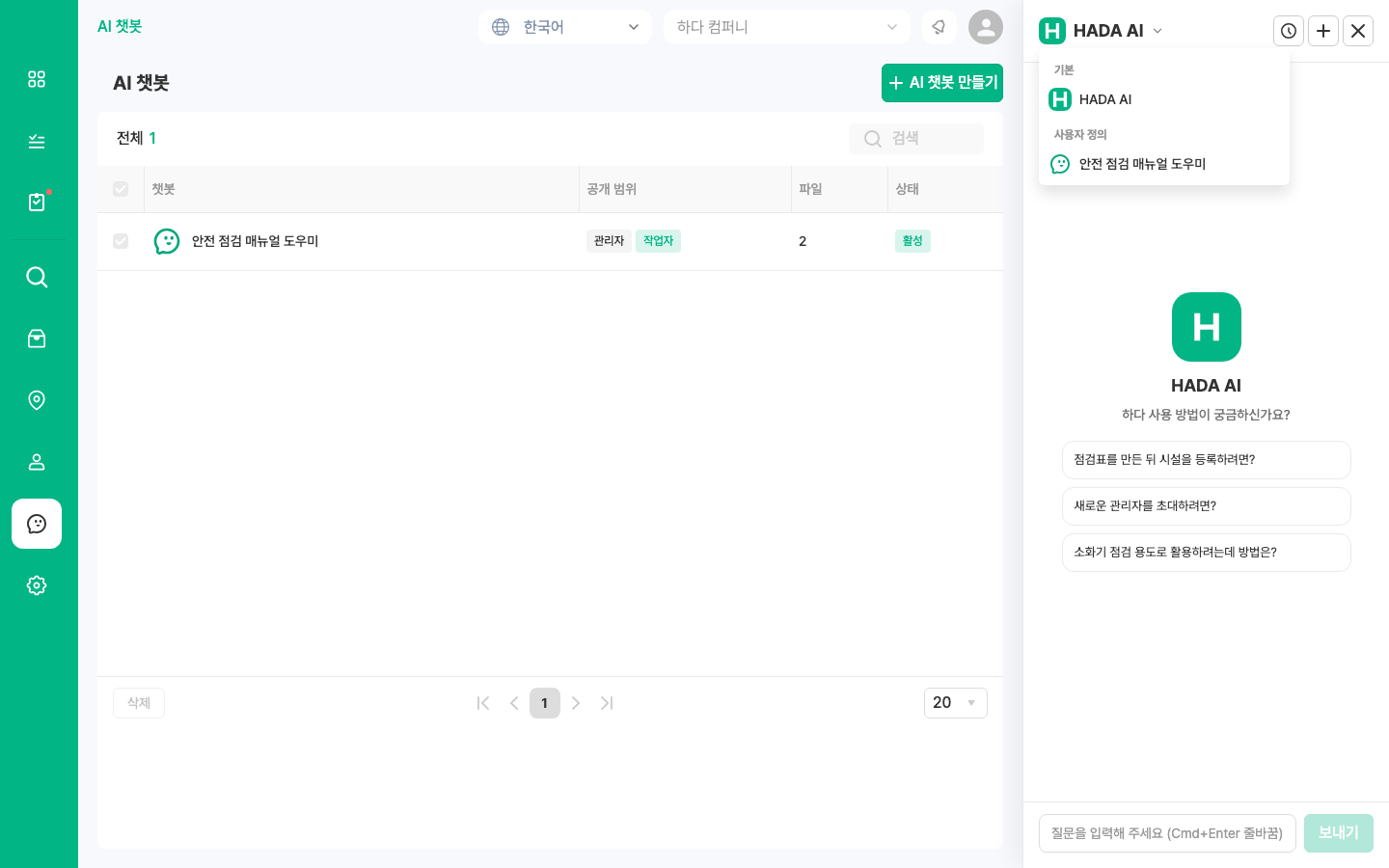
✔️ 대화 기록은 챗봇마다 따로 저장됩니다.
✔️ 챗봇 만들기는 AI 챗봇 만들기를 참고하세요.
챗봇을 선택하면 챗봇의 환영 메시지와 추천 질문이 보입니다.
6. 답변의 근거 확인하기
사용자 정의 챗봇은 등록한 문서와 지시 사항에 있는 내용만으로 답합니다. 답변마다 (근거: 문서 이름 50쪽) 처럼 찾은 위치가 함께 표시됩니다.
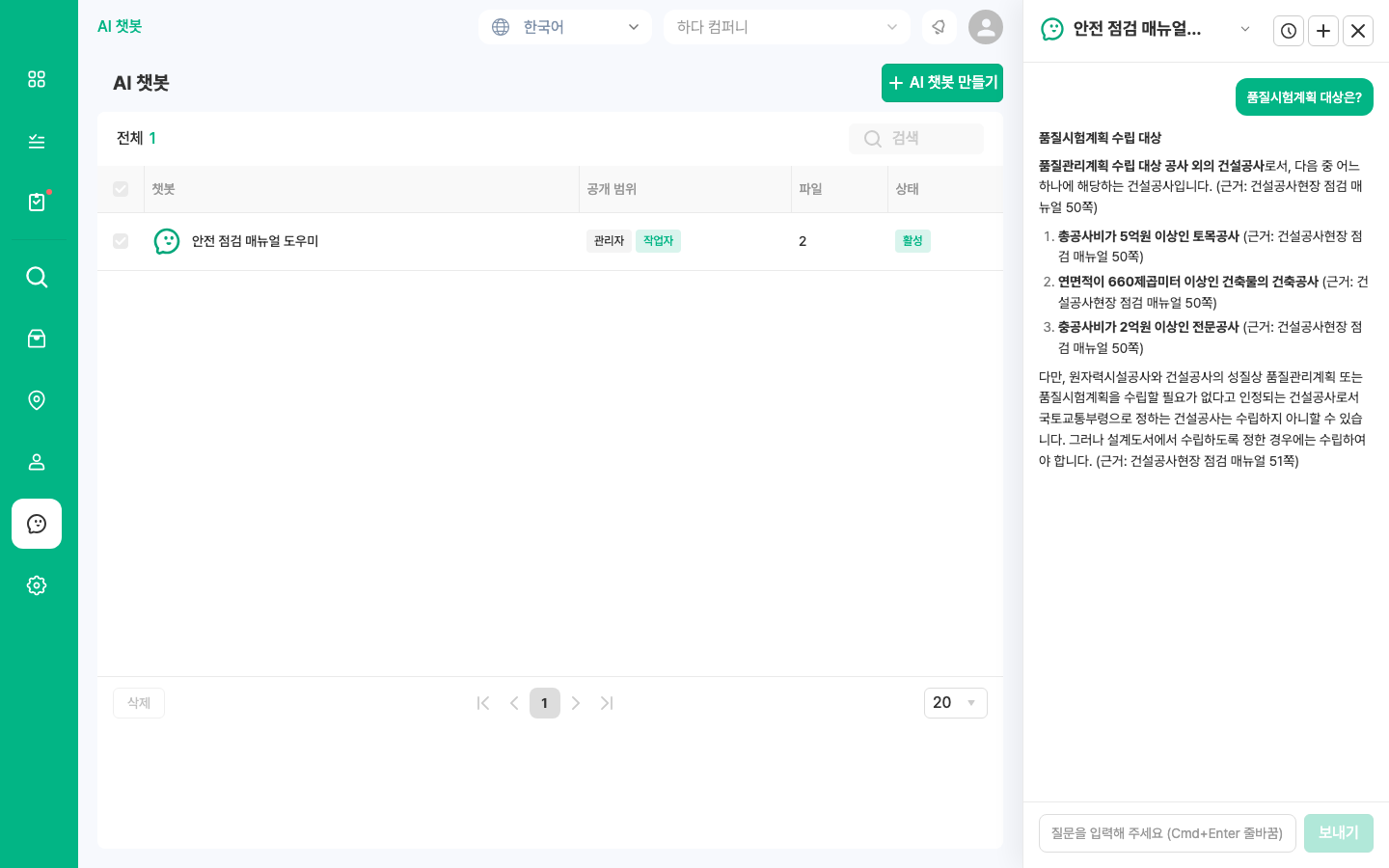
✔️ 쪽 번호는 PDF 문서에서 문서에 인쇄된 쪽을 우선 표시하고, 없으면 PDF 쪽으로 표시합니다.
💡 문서에서 찾을 수 없는 내용은 추측하지 않고, 찾지 못했다고 안내합니다.