점검 일정 캘린더 보기
대시보드 점검 > 일정에서 일·주·월 캘린더로 배정과 완료 현황을 확인하고, 특정 날짜에 수시 점검을 배정합니다.
점검 주기에 따라 언제 무엇을 점검해야 하는지, 완료·미완료를 캘린더에서 한눈에 확인합니다.
정해진 주기 없이 특정 날짜에만 점검이 필요하면 일정에서 바로 수시 점검 배정을 할 수 있습니다. → 5. 수시 점검 배정하기
✔️ 매주·매달 반복되는 정기 점검은 점검표의 점검빈도에서 설정합니다. → 점검 빈도 활용하기 · 점검표 수정/삭제하기
1. ‘점검 > 일정’으로 이동
좌측 메뉴에서 점검을 선택한 뒤, 상단 탭 일정을 누릅니다.

✔️ 탭 순서는 현황 · 일정 · 통계 · 점검표 설정 입니다.
✔️ 기본 뷰는 월이며, 마지막으로 본 일/주/월은 다음에 다시 열 때 유지됩니다.
2. 필터로 보고 싶은 점검만 좁히기
일정 상단에서 다음을 고를 수 있습니다.
| 필터 | 설명 |
|---|---|
| 전체 점검 / 점검 미완료 / 점검 완료 | 배정(시설×점검표) 단위로 목록·미리보기를 좁힙니다 |
| 시설 | 선택한 시설만 봅니다 |
| 점검표 칩 | 특정 점검표만 봅니다 |
✔️ 필터는 일·주·월을 바꾸거나 날짜를 이동해도 유지됩니다.
✔️ 주·월 캘린더에서는 미리보기 행만 필터되고, 셀의 완료율(M/N · %)은 전체 배정 기준으로 유지됩니다.
3. 일 · 주 · 월 뷰 전환
캘린더 영역 왼쪽의 일 / 주 / 월로 뷰를 바꿉니다.
월별
날짜별 진행 바 · 완료율 · 시설명 미리보기(최대 3건, 초과 시 +n)를 확인합니다.
주별
한 주를 7열로 보고, 시설명을 더 많이 펼칠 수 있습니다(더 보기).

일별
선택한 날의 요약(배정·완료·완료율)과 배정 목록을 확인합니다.

4. 완료 건은 상세로, 미완료는 일정 모달로
- 완료된 행을 누르면 점검 상세가 열립니다.
- 미완료 행이나 월 셀의 +n / 빈 공간을 누르면 해당 날짜 일정 모달에서 전체 목록을 볼 수 있습니다.
💡 배정 안함 점검표는 캘린더에 표시되지 않습니다.
💡 기간 합산 점검표는 현황·통계와 같은 기준으로 표시됩니다. → 점검 빈도 활용하기
5. 수시 점검 배정하기
수시 점검은 특정 날짜에 한 번 배정하는 점검입니다. 점검표의 점검빈도를 바꾸지 않고, 원하는 날짜에만 점검을 배정할 수 있습니다.
💡 특정 점검 빈도 없음(아무 때나) 점검표와는 다릅니다. 수시 점검은 반드시 날짜를 골라 배정합니다.
‘점검 배정’ 클릭
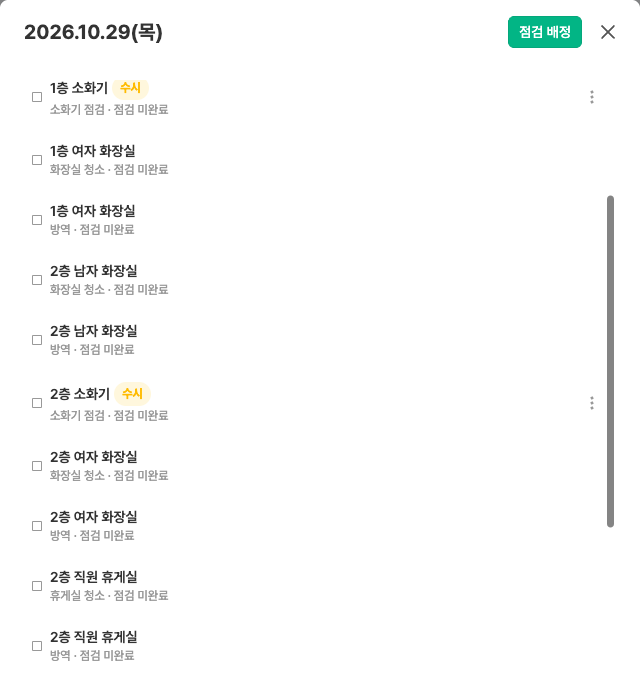
일정 상단 오른쪽의 점검 배정 버튼을 누르면 수시 점검 배정 팝업이 열립니다. 일·주·월 어느 뷰에서나 같습니다.

✔️ 날짜를 눌러 연 일정 모달의 점검 배정을 누르면, 그 날짜가 선택된 상태로 열립니다.
시설·점검표 선택
시설·점검표에서 시설명으로 검색한 뒤, 배정할 점검표를 체크합니다.
✔️ 시설에 연결된 점검표만 배정할 수 있습니다. 연결된 점검표가 없는 시설은 선택할 수 없습니다.
날짜 선택
날짜의 캘린더에서 배정할 날짜를 고릅니다. 여러 날짜를 한 번에 고를 수 있습니다.
✔️ 오늘 이후 날짜만 선택할 수 있습니다.
💡 선택한 날짜에 휴일이 있으면 ‘휴일에도 점검이 배정됩니다.’ 안내가 표시됩니다. 점검표의 휴일 제외 설정은 수시 점검에 적용되지 않습니다.
건수 확인 후 ‘배정’
팝업 아래에서 **총 N건이 배정됩니다.**를 확인하고 배정을 누릅니다. 선택한 시설·점검표마다 날짜별로 1건씩 배정됩니다.
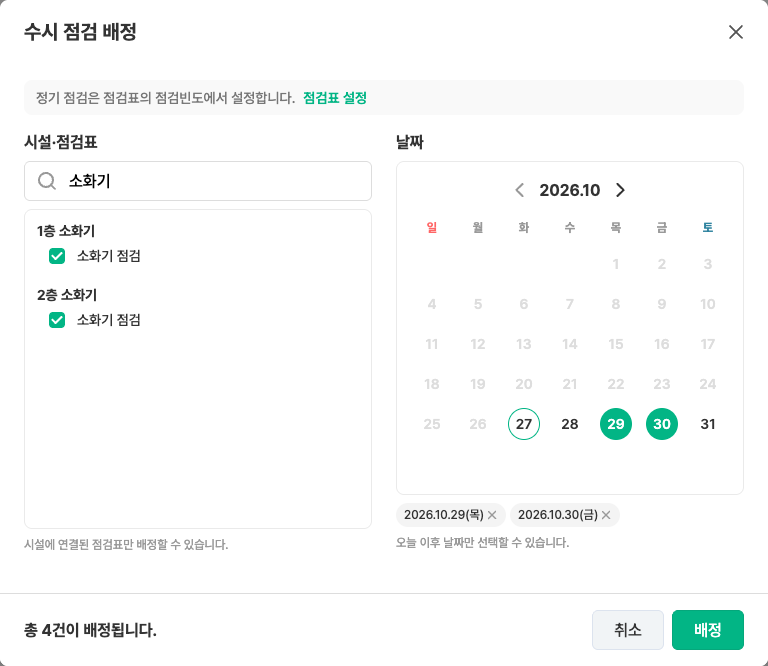
✔️ 그날 이미 배정된 점검(정기 또는 수시)은 **이미 배정된 N건은 제외됩니다.**로 안내되고 배정되지 않습니다. 매일 점검표와 기간 합산 점검표는 이미 배정된 것으로 보아 제외됩니다.
✔️ 배정이 끝나면 캘린더의 해당 날짜에 수시 배지가 붙은 행으로 표시됩니다.
완료 기준
배정한 날짜에 해당 시설·점검표 점검이 1건 이상 제출되면 완료로 표시됩니다. 날짜가 지나도록 제출되지 않으면 미완료입니다.
6. 수시 점검 날짜 변경 · 삭제
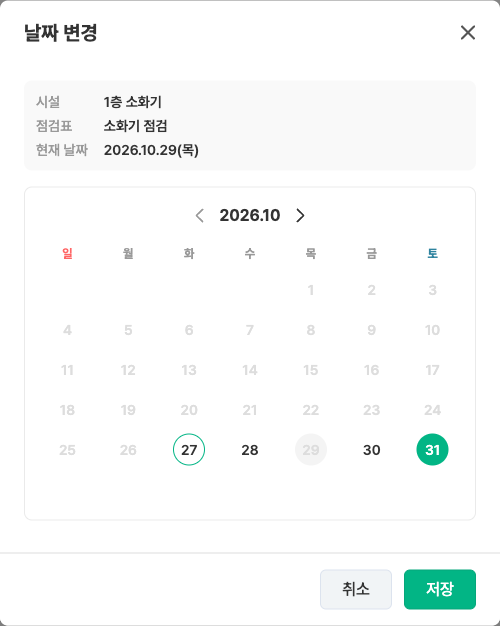
일정 모달이나 일별 목록에서 수시 행의 ⋯ 버튼을 누르면 날짜 변경 / 삭제를 고를 수 있습니다. 한 번에 1건씩 바꿉니다.
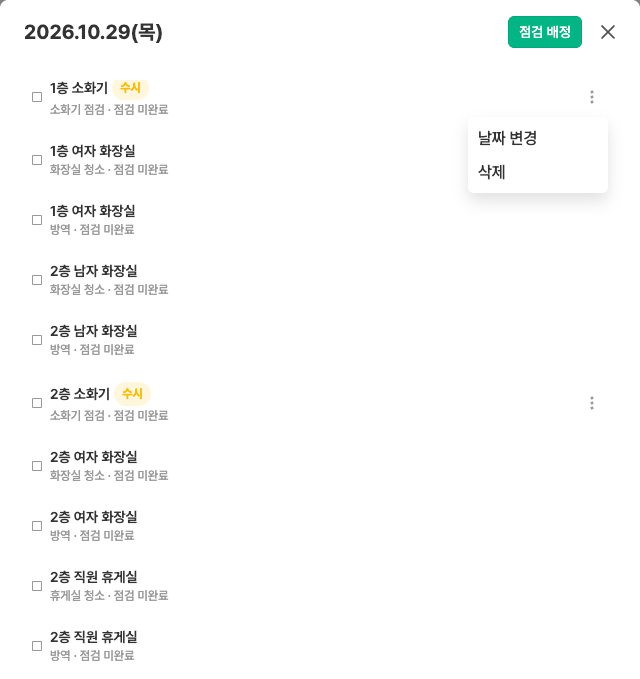
- 날짜 변경: 새 날짜를 하나 고른 뒤 저장합니다. 그 날짜에 같은 점검이 이미 배정돼 있으면 저장할 수 없습니다.
- 삭제: 확인 팝업에서 삭제를 누릅니다.
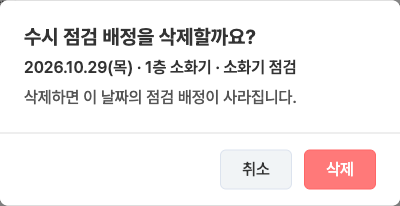
✔️ 오늘 이후 배정만 바꿀 수 있습니다. 지난 배정에는 ⋯ 버튼이 나타나지 않습니다.
✔️ 이미 제출된 점검 내역은 배정을 삭제하거나 날짜를 바꿔도 삭제되지 않습니다.
💡 중간 관리자는 수시 점검 배정 등록/수정/삭제 권한이 있어야 점검 배정 버튼과 ⋯ 버튼이 보입니다. → 관리자 권한 설정하기