권한 정책 관리하기
중간 관리자에게 적용할 기능 권한과 접근 가능 시설을 권한 정책으로 묶어 여러 관리자에게 함께 적용합니다.
권한 정책은 중간 관리자에게 적용할 기능 권한과 접근 가능 시설을 하나로 묶은 설정입니다.
같은 고객사·건물을 맡은 중간 관리자 여러 명에게 같은 권한을 줄 때, 정책 하나만 만들어 두면 사람마다 스위치를 반복해서 켤 필요가 없습니다. 정책을 고치면 그 정책을 쓰는 관리자 모두에게 잠시 후(최대 1분 이내) 반영됩니다.
✔️ 권한 정책은 중간 관리자에게만 적용됩니다. 소유자·최고 관리자는 항상 모든 기능과 모든 시설을 사용합니다.
✔️ 한 사람에게만 다른 권한을 주려면 정책 대신 개별 설정을 사용합니다. → 관리자 권한 설정하기
1. ‘권한 정책’ 열기
설정 > 관리자 권한에서 오른쪽 상단의 ⚙ 권한 정책을 클릭합니다.
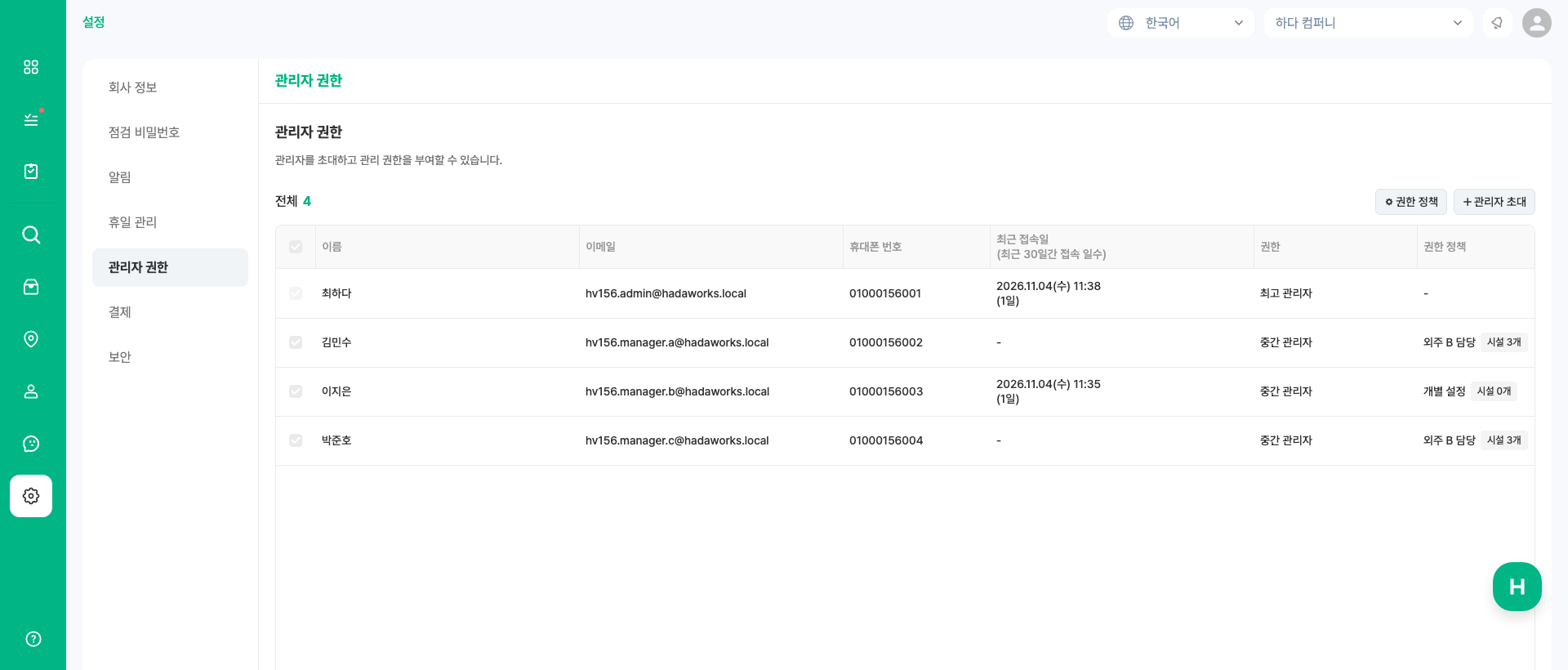
✔️ 관리자 목록의 권한 정책 열에서 각 중간 관리자가 쓰는 정책(또는 개별 설정)과 접근 가능 시설 수를 확인할 수 있습니다.
2. 권한 정책 목록 보기
회사의 권한 정책 목록이 표시됩니다. 정책마다 기능 권한, 접근 가능 시설, 적용 관리자 수를 확인합니다.
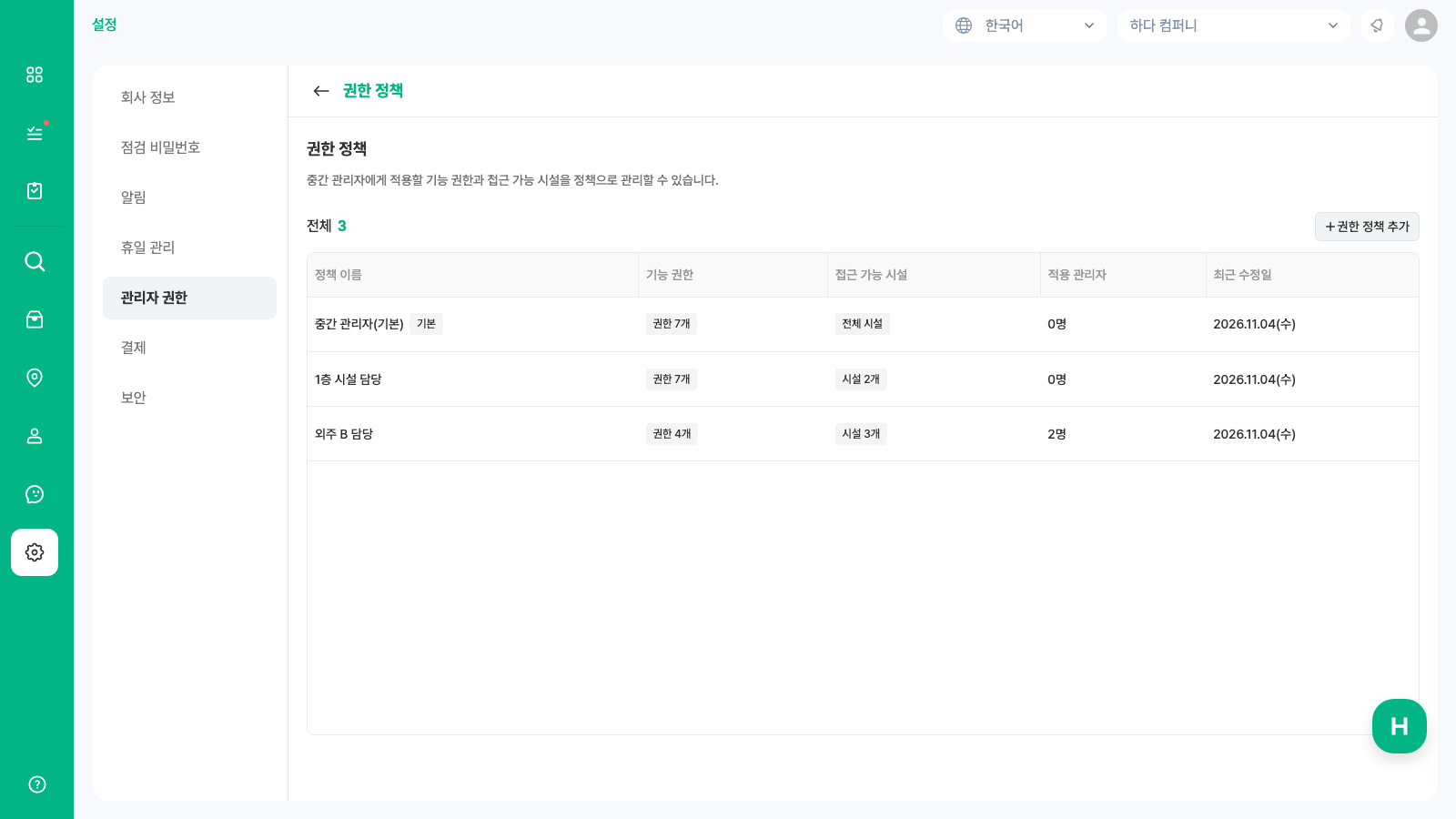
| 표시 | 의미 |
|---|---|
| 전체 권한 / 권한 N개 | 켜져 있는 기능 권한 수 |
| 전체 시설 / 시설 N개 | 접근 가능 시설 범위 |
| 적용 관리자 | 이 정책을 쓰는 중간 관리자 수 |
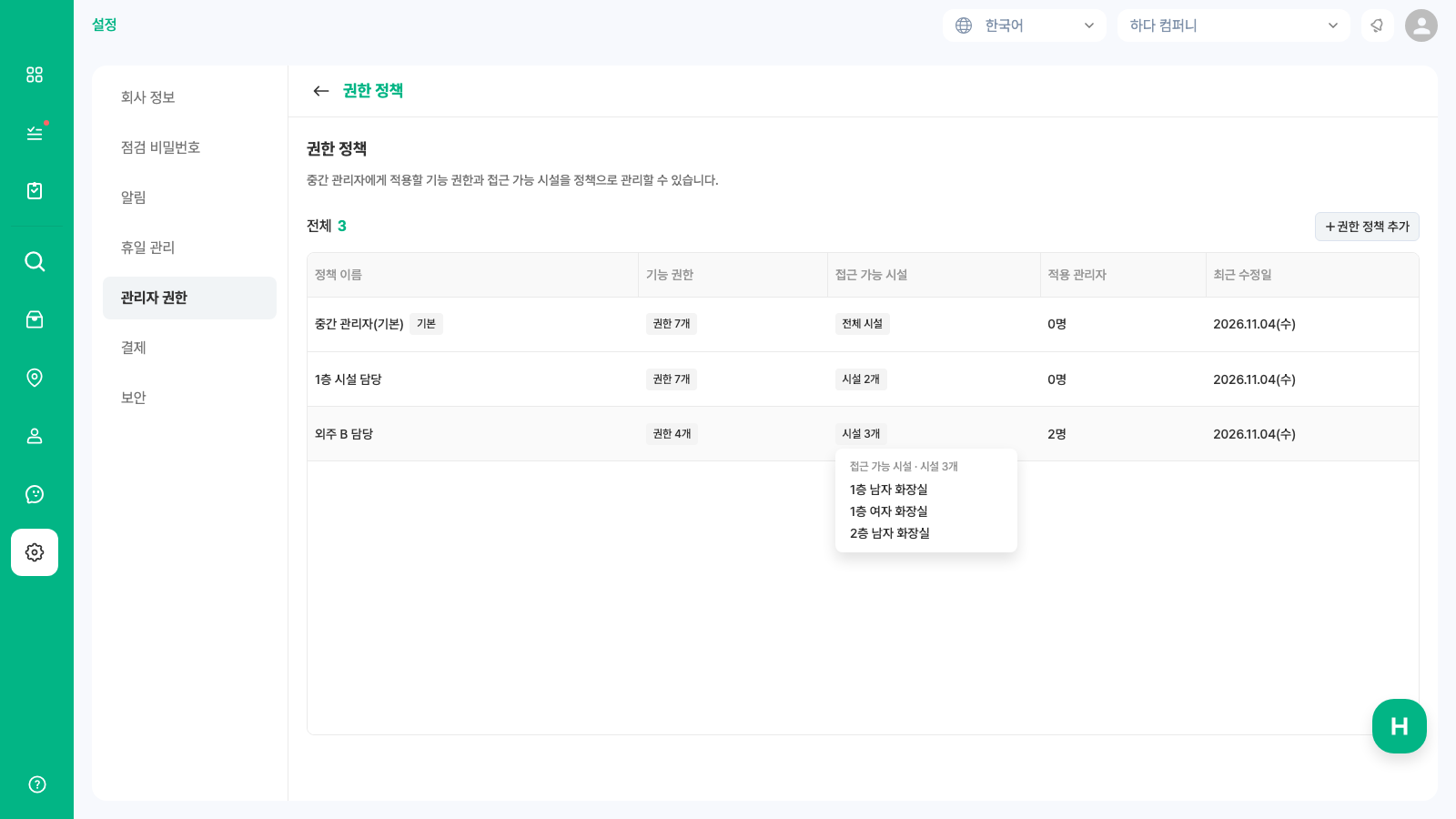
✔️ 권한 N개나 시설 N개 태그를 클릭하면 켜진 기능 권한이나 시설 이름을 바로 볼 수 있습니다.
💡 중간 관리자(기본) 정책은 회사마다 자동으로 만들어집니다. 권한과 접근 가능 시설은 바꿀 수 있지만, 이름은 바꿀 수 없고 삭제할 수도 없습니다. 중간 관리자를 초대하거나 역할을 바꿀 때 기본으로 선택됩니다.
3. 권한 정책 추가하기
+ 권한 정책 추가를 클릭하고 정책 이름을 입력합니다.
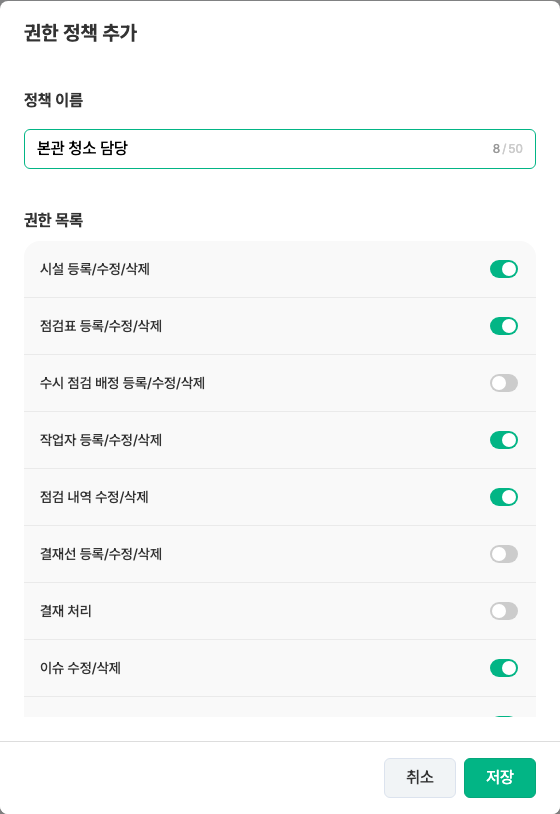
권한 목록에서 허용할 기능을 켭니다. 각 권한의 의미는 관리자란?의 권한 목록과 같습니다.
💡 정책 이름은 회사 안에서 겹칠 수 없습니다.
4. 접근 가능 시설 지정하기
접근 가능 시설에서 범위를 고릅니다.
| 선택 | 의미 |
|---|---|
| 전체 시설 | 회사의 모든 시설. 이후에 등록하는 시설도 포함됩니다. |
| 선택한 시설 | 지정한 시설만 |
선택한 시설을 고른 뒤 시설 선택을 클릭하고, 시설을 체크한 다음 적용을 클릭합니다.
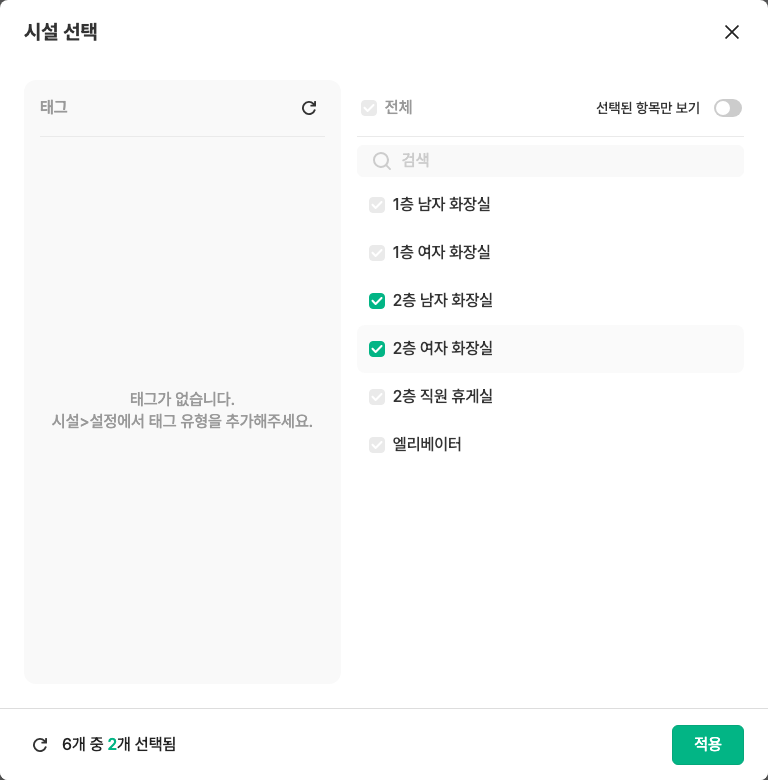
선택한 시설이 표시되면 저장을 클릭합니다.
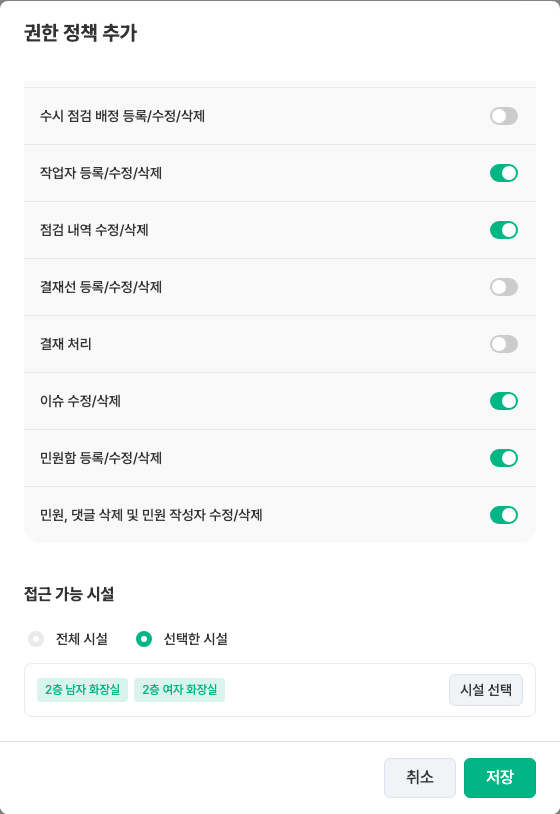
✔️ 접근 가능 시설이 지정된 중간 관리자는 그 시설의 시설 정보·점검·이슈·민원·조회 데이터만 볼 수 있습니다.
💡 선택한 시설에서 시설을 하나도 고르지 않고 저장하면, 이 정책이 적용된 관리자는 시설 정보를 볼 수 없습니다. 저장할 때 안내가 표시됩니다.
5. 권한 정책 수정하기
목록에서 정책 이름을 클릭하면 권한 정책 수정 팝업이 열립니다. 아래쪽 적용 관리자에서 이 정책을 쓰는 관리자를 확인할 수 있습니다.
정책을 쓰는 관리자가 있으면 저장할 때 적용 인원을 한 번 더 확인합니다.
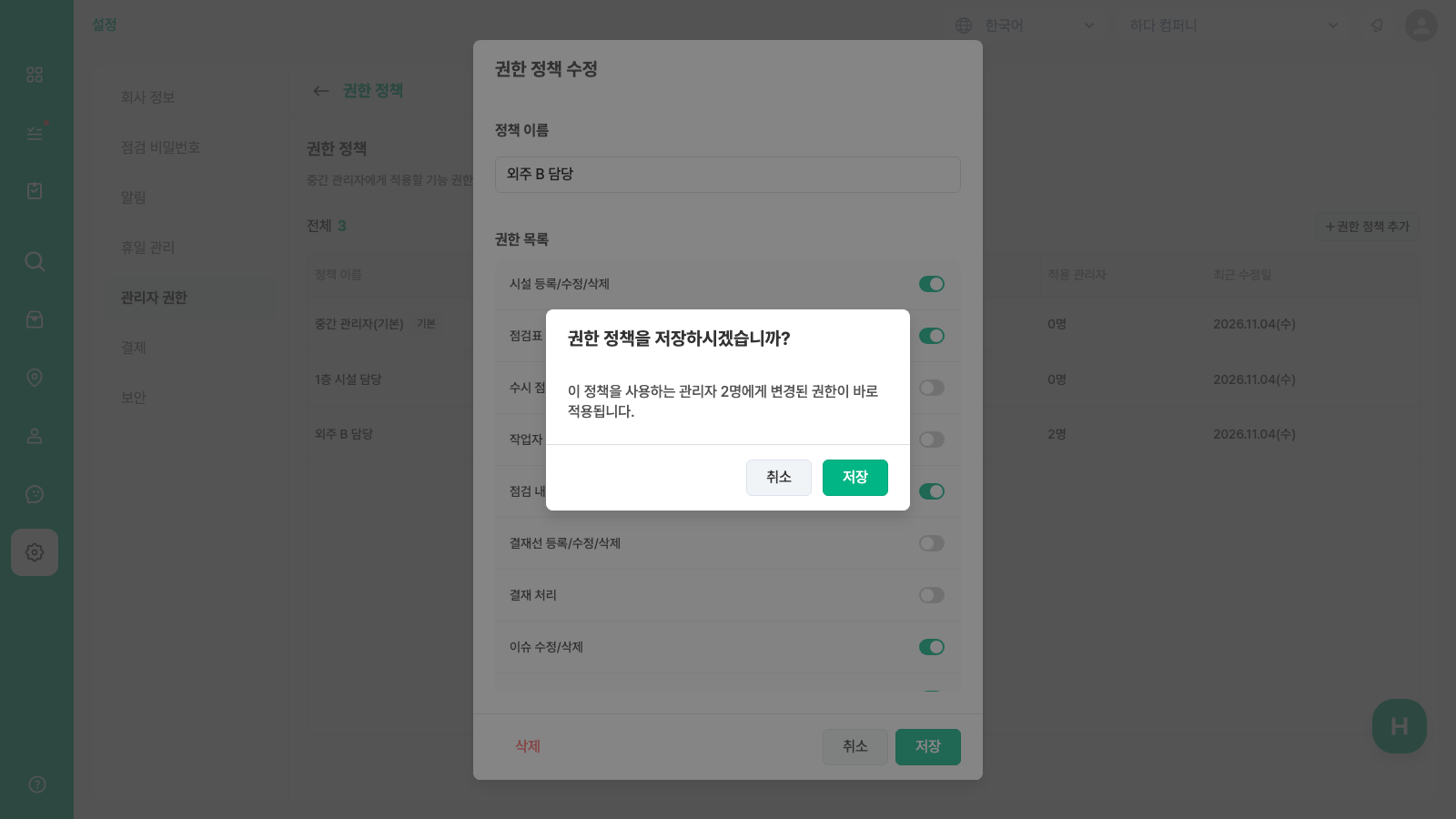
✔️ 저장하면 이 정책을 쓰는 관리자 모두에게 다시 로그인하지 않아도 잠시 후(최대 1분 이내) 반영됩니다.
💡 정책에서 결재 처리를 끌 때, 이 정책을 쓰는 관리자 중 결재선의 결재자로 지정된 사람이 있으면 저장할 수 없습니다. 결재선에서 결재자를 먼저 바꾸세요. → 결재 관리 가이드
6. 권한 정책 삭제하기
권한 정책 수정 팝업 왼쪽 아래의 삭제를 클릭합니다.
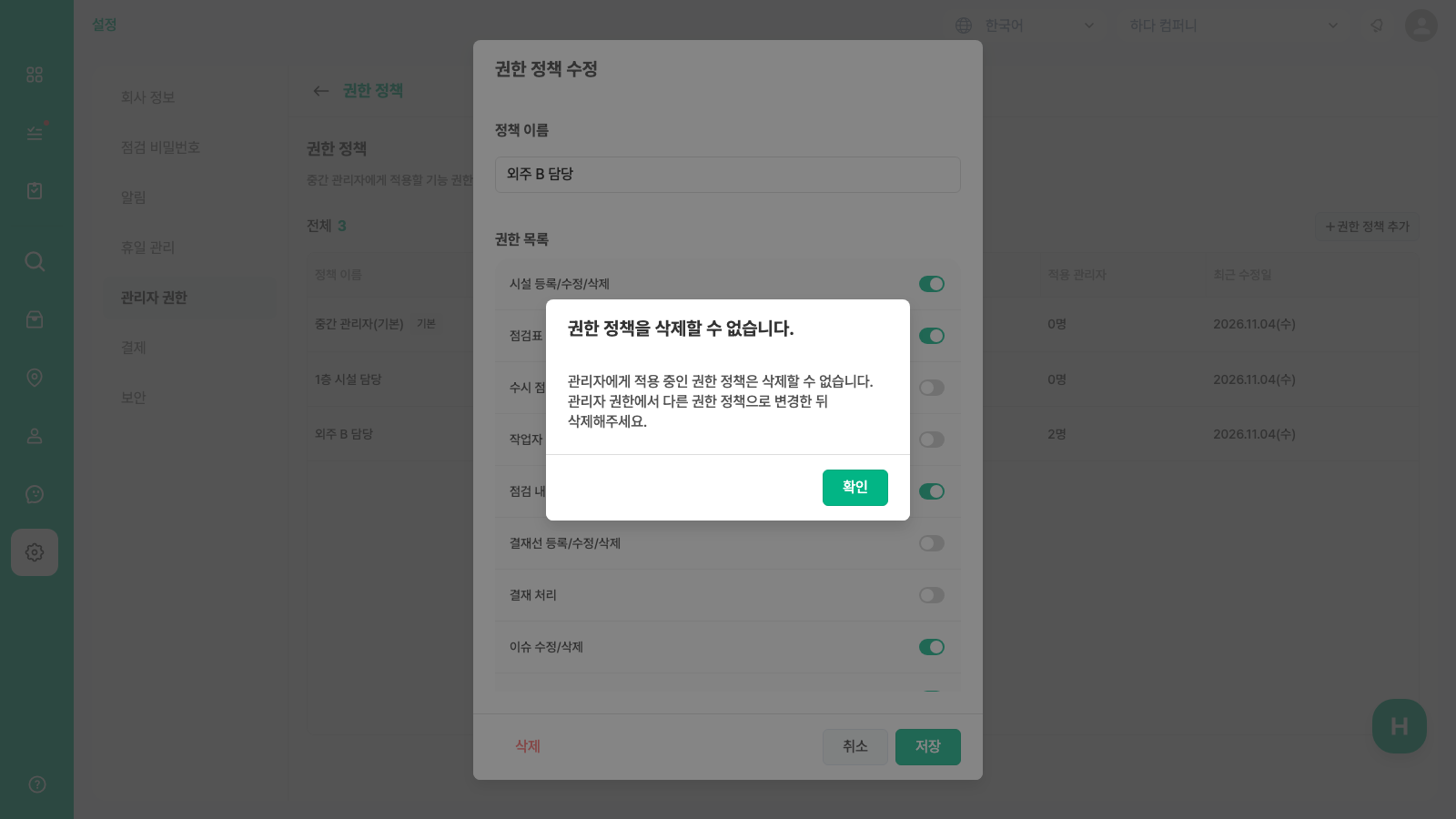
💡 관리자에게 적용 중인 정책은 삭제할 수 없습니다. 관리자 권한에서 해당 관리자들을 다른 정책으로 바꾼 뒤 삭제하세요.