AI 챗봇 만들기
점검 매뉴얼·사내 규정 같은 문서를 등록해, 그 문서를 근거로 답하는 우리 회사 전용 AI 챗봇을 만들고 시설별로 지정·관리하는 방법을 안내합니다.
자주 찾아보는 문서를 등록하면, 그 문서 내용을 대화로 물어볼 수 있는 AI 챗봇을 만들 수 있습니다. 만든 챗봇은 대시보드의 HADA AI 패널과 작업자 화면에서 사용할 수 있고, 작업자에게는 시설별로 다른 챗봇을 보여 줄 수 있습니다.
1. ‘AI 챗봇’ 메뉴 열기
왼쪽 메뉴의 AI 챗봇을 클릭하고, 오른쪽 위 AI 챗봇 만들기를 클릭합니다.
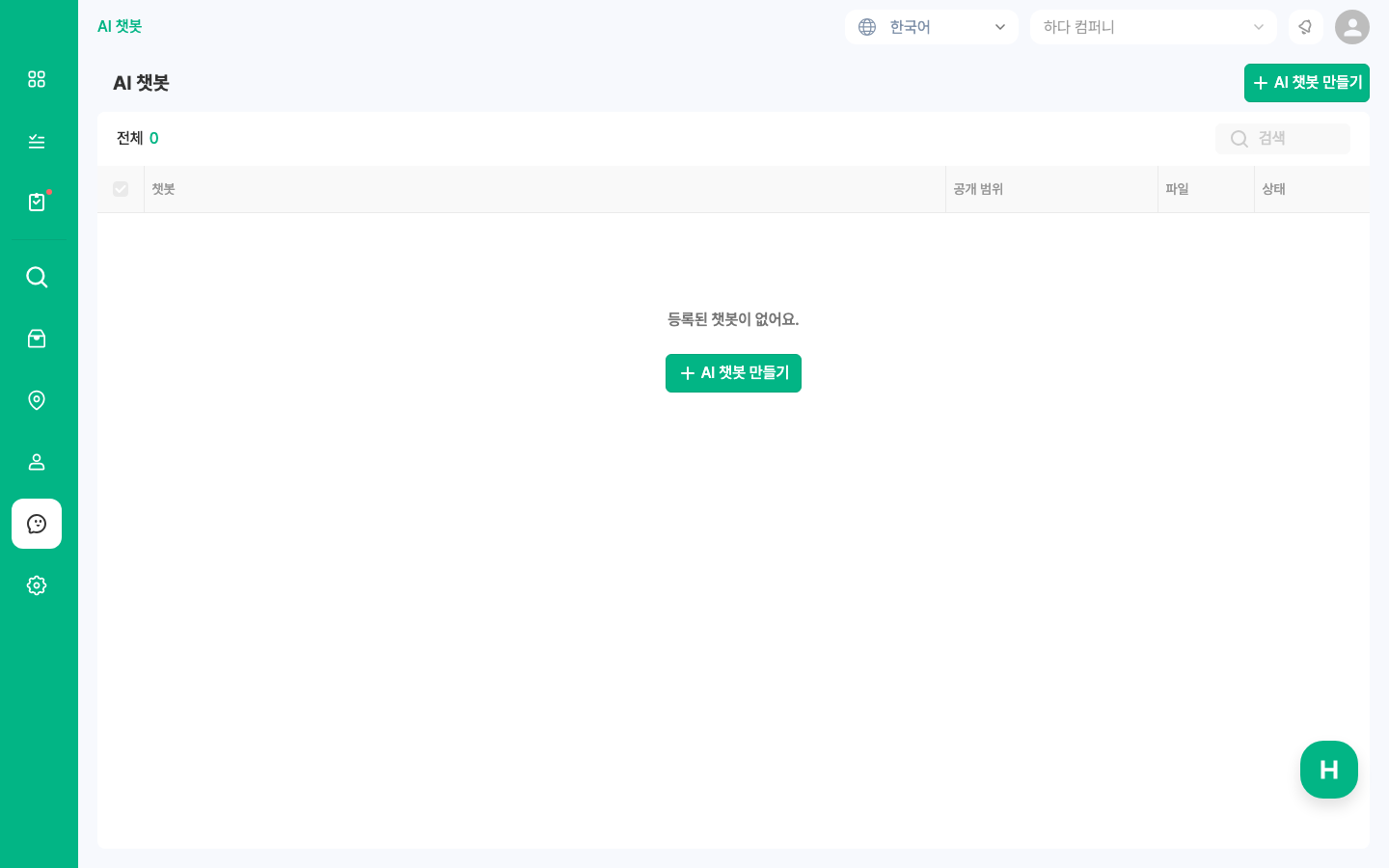
✔️ 등록된 챗봇이 없으면 목록 가운데의 AI 챗봇 만들기를 눌러도 됩니다.
2. 기본 정보 입력하기
챗봇 이름을 입력하고, 필요하면 이미지 업로드로 챗봇 이미지를 바꿉니다. 지시 사항에는 챗봇이 어떤 역할로, 어떻게 답할지 적어 주세요.
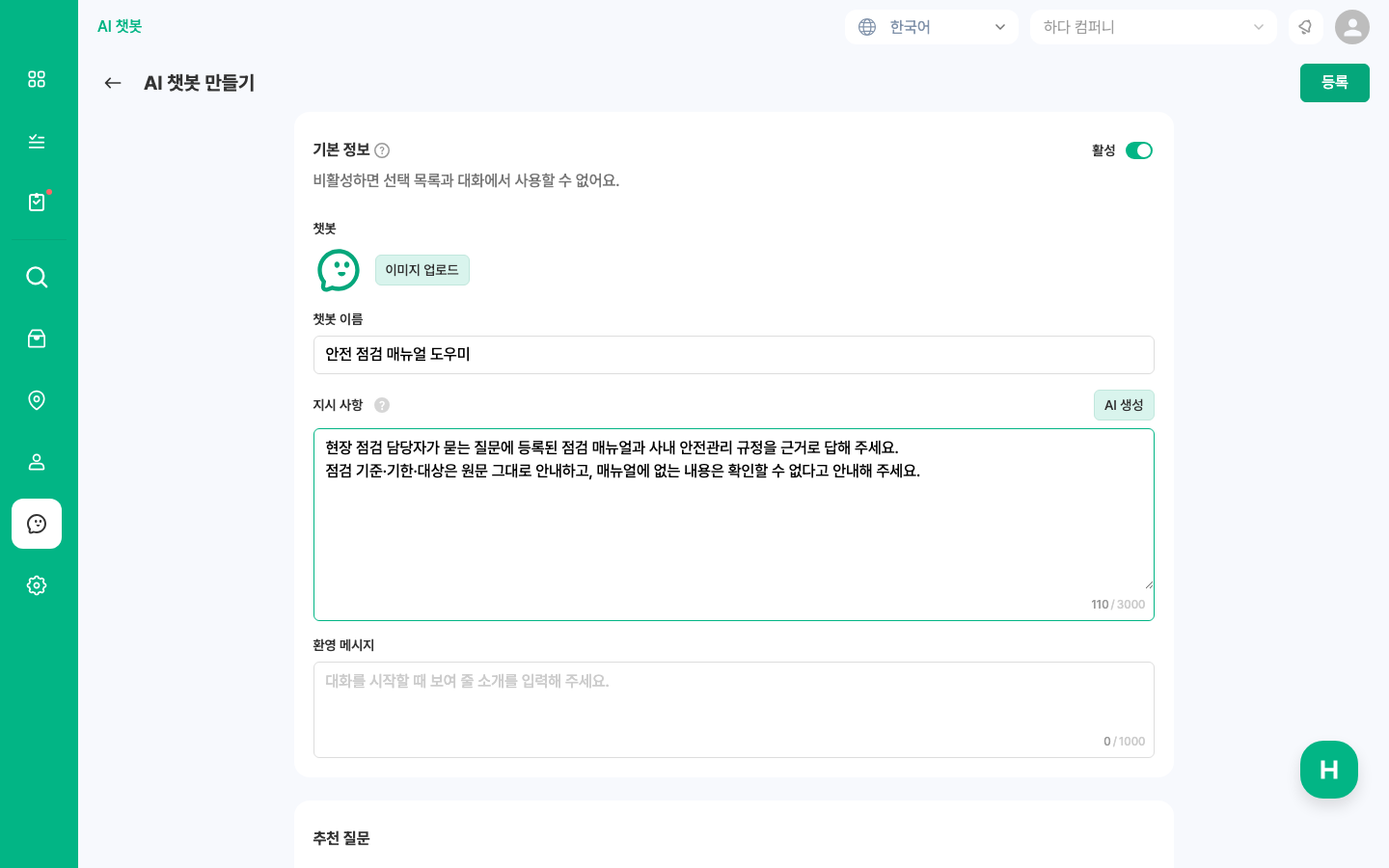
✔️ 무엇을 적을지 막막하다면 AI 생성을 눌러 질문에 답하면서 지시 사항 초안을 받을 수 있습니다.
✔️ 오른쪽 위 활성을 끄면 선택 목록과 대화에서 챗봇을 사용할 수 없습니다.
3. 지시 사항 도움말 보기
지시 사항 옆 ? 아이콘을 누르면 어떤 내용을 적는 곳인지 안내가 나옵니다.
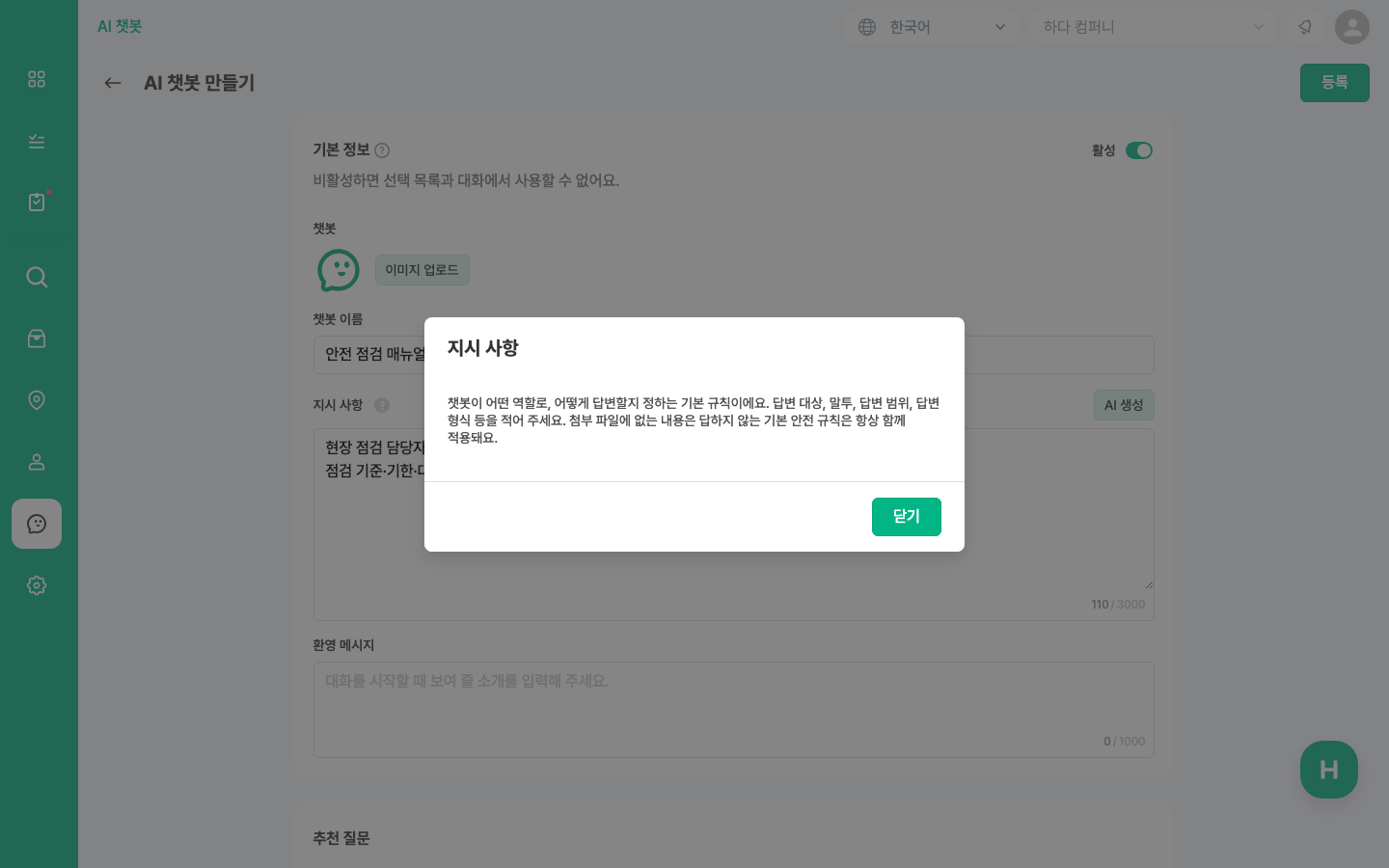
💡 첨부 파일에 없는 내용은 답하지 않는 기본 안전 규칙이 항상 함께 적용됩니다. 지시 사항으로 이 규칙을 끌 수는 없습니다.
4. 환영 메시지와 추천 질문 입력하기
환영 메시지는 새 대화를 시작할 때 보여 줄 소개 문구입니다. 추천 질문 추가로 자주 묻는 질문을 최대 5개까지 넣을 수 있습니다.
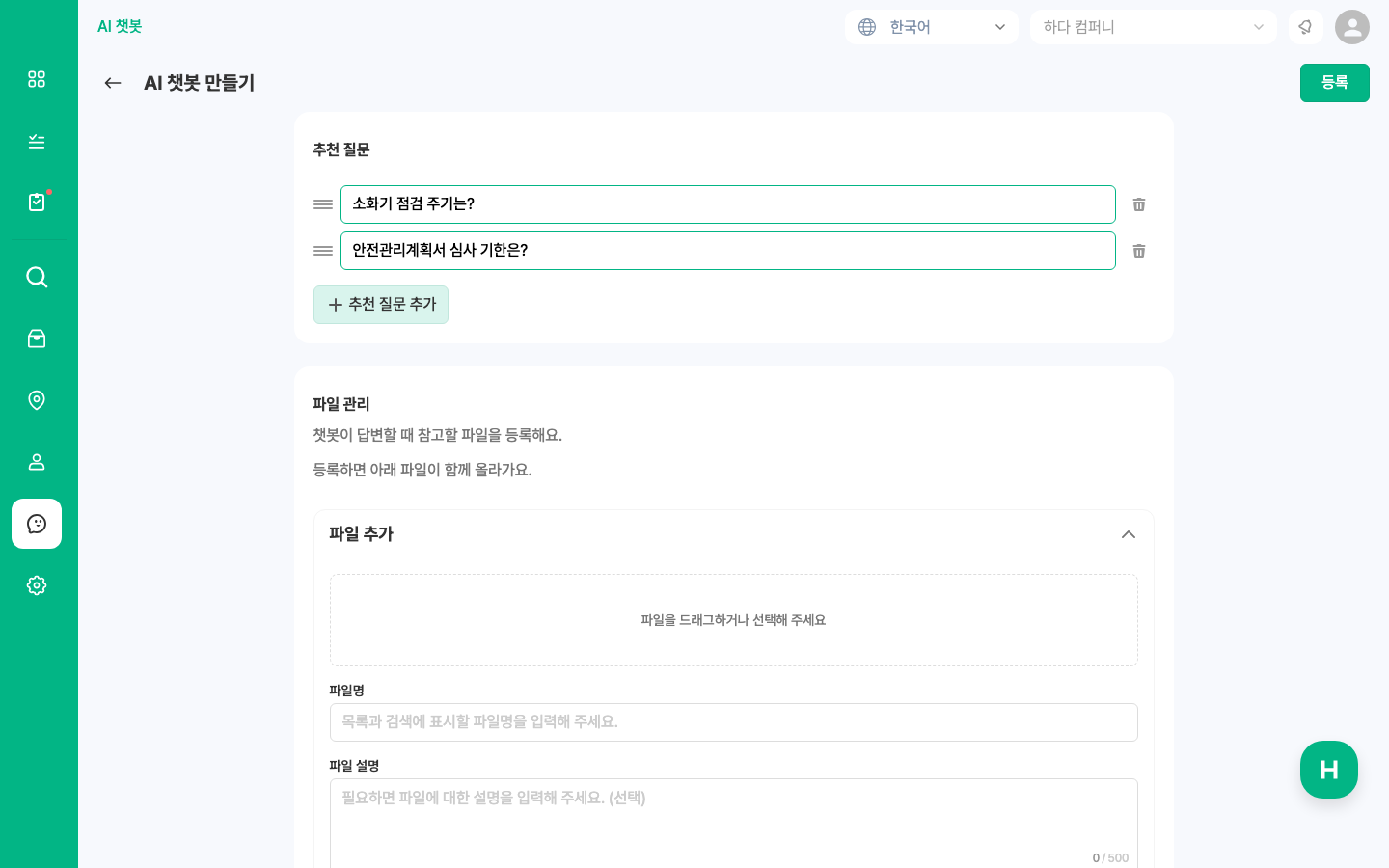
✔️ 추천 질문 왼쪽의 손잡이(≡)를 끌어 순서를 바꿀 수 있습니다.
5. 참고 파일 등록하기
파일 관리 > 파일 추가에서 파일을 끌어 놓거나 선택한 뒤, 파일명과 파일 설명을 입력하고 목록에 추가를 클릭합니다.
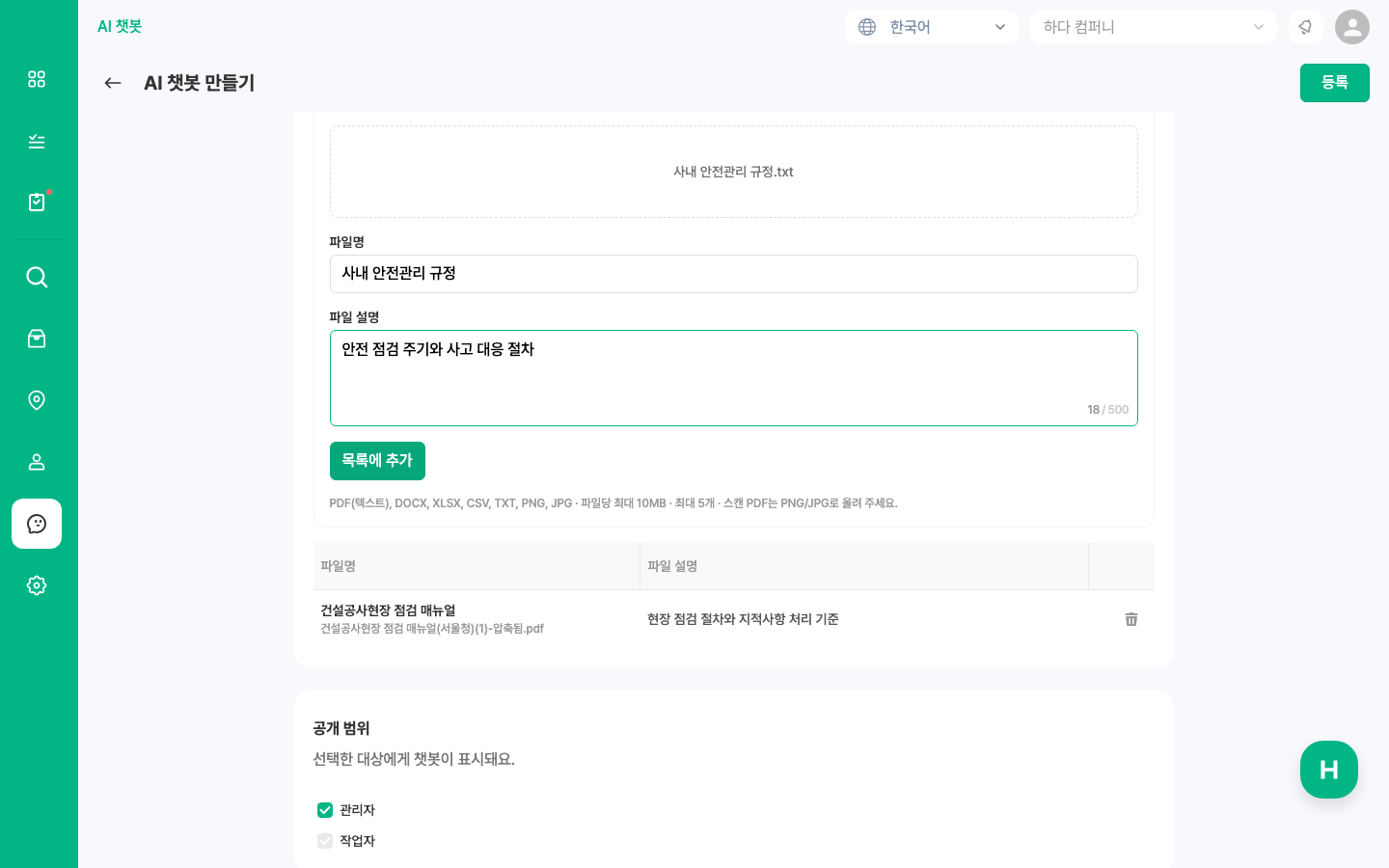
✔️ PDF(텍스트), DOCX, XLSX, CSV, TXT, PNG, JPG 파일을 챗봇당 최대 5개, 파일당 10MB까지 올릴 수 있습니다.
💡 글자를 선택할 수 없는 스캔 PDF는 등록되지 않습니다. 스캔 문서는 PNG·JPG 이미지로 올려 주세요.
6. 공개 범위 선택하기
목록에 파일이 추가되었는지 확인하고, 공개 범위에서 챗봇을 보여 줄 대상(관리자, 작업자)을 선택합니다.
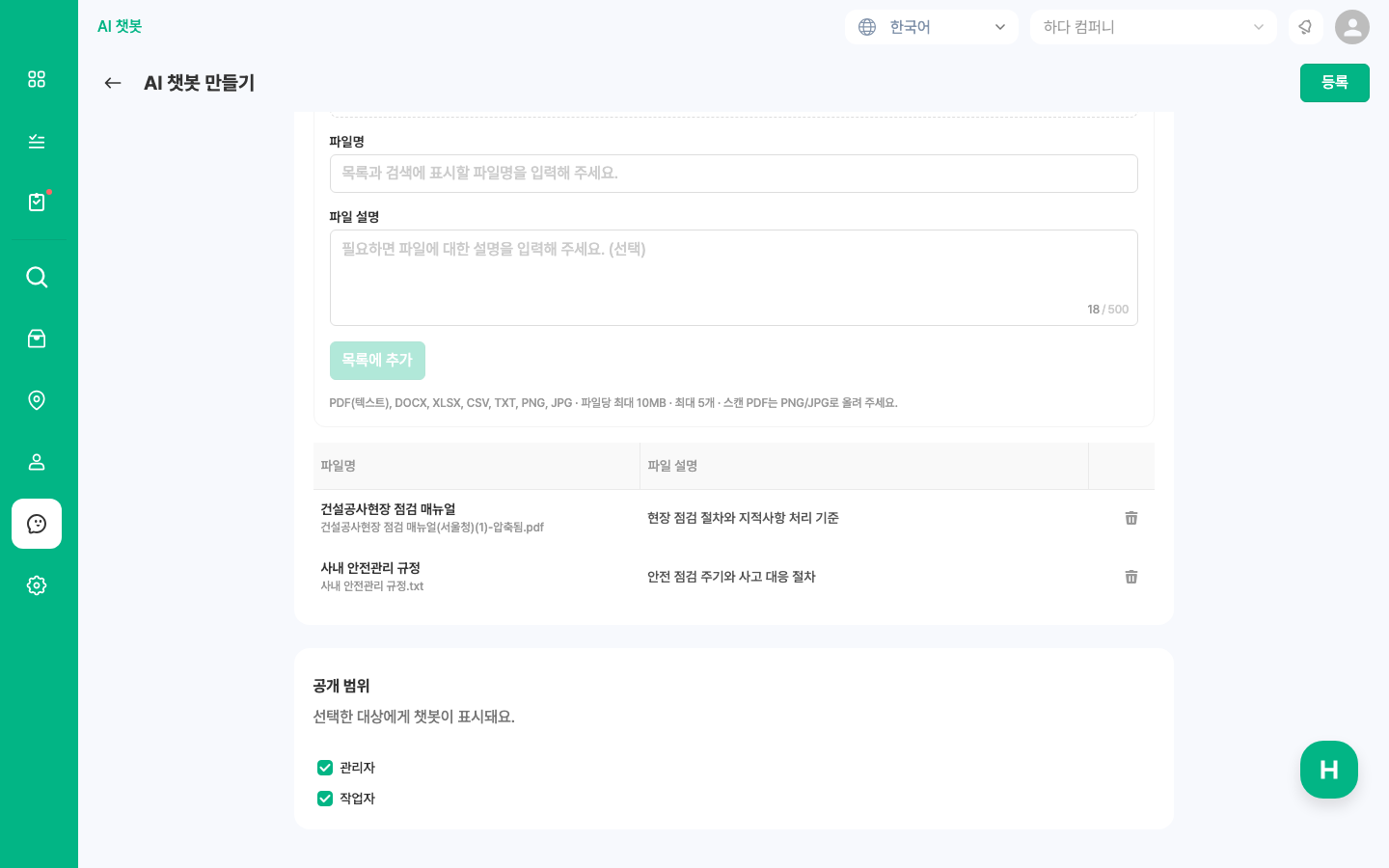
✔️ 작업자를 선택하면 작업자 화면의 시설·점검 화면에 챗봇 버튼이 나타나, 현장에서 바로 질문할 수 있습니다. 어느 시설에서 보여 줄지는 다음 단계의 사용 시설에서 정합니다.
7. 사용 시설 선택하기
공개 범위에서 작업자를 선택하면 아래에 사용 시설이 나타납니다. 작업자가 어느 시설 화면에서 이 챗봇을 쓸 수 있는지 정하는 곳입니다.
- 전체 시설 (기본): 모든 시설에서 사용합니다. 나중에 등록하는 시설도 포함됩니다.
- 선택한 시설: 고른 시설에서만 사용합니다. 시설 선택을 눌러 시설을 고릅니다.
시설 선택 창에서 시설을 검색하거나 태그로 좁혀 체크한 뒤 적용을 클릭합니다.
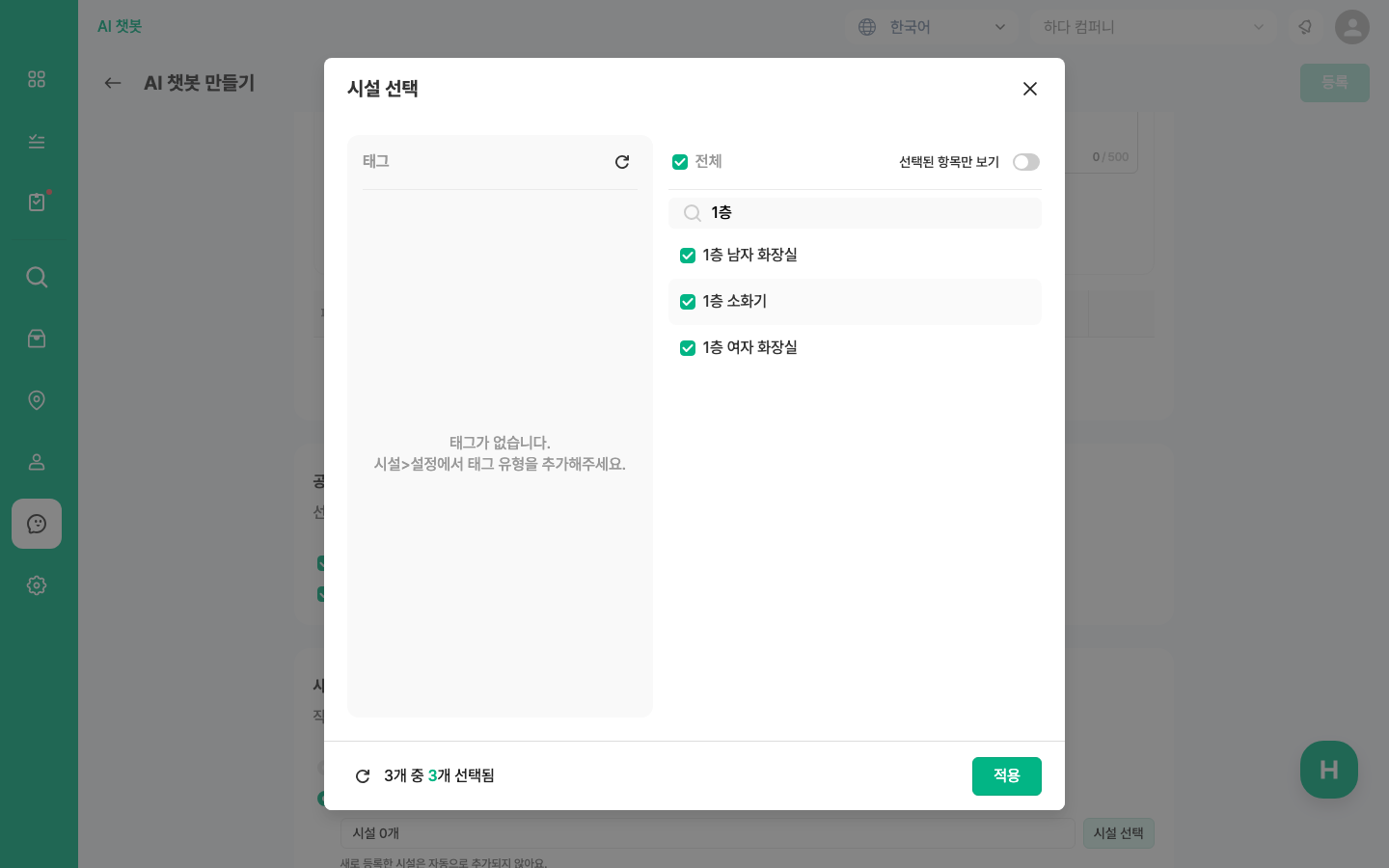
선택한 시설이 요약되어 표시됩니다. 예를 들어 1층 매뉴얼 챗봇은 1층 시설에만, 승강기 매뉴얼 챗봇은 승강기 시설에만 지정할 수 있습니다.
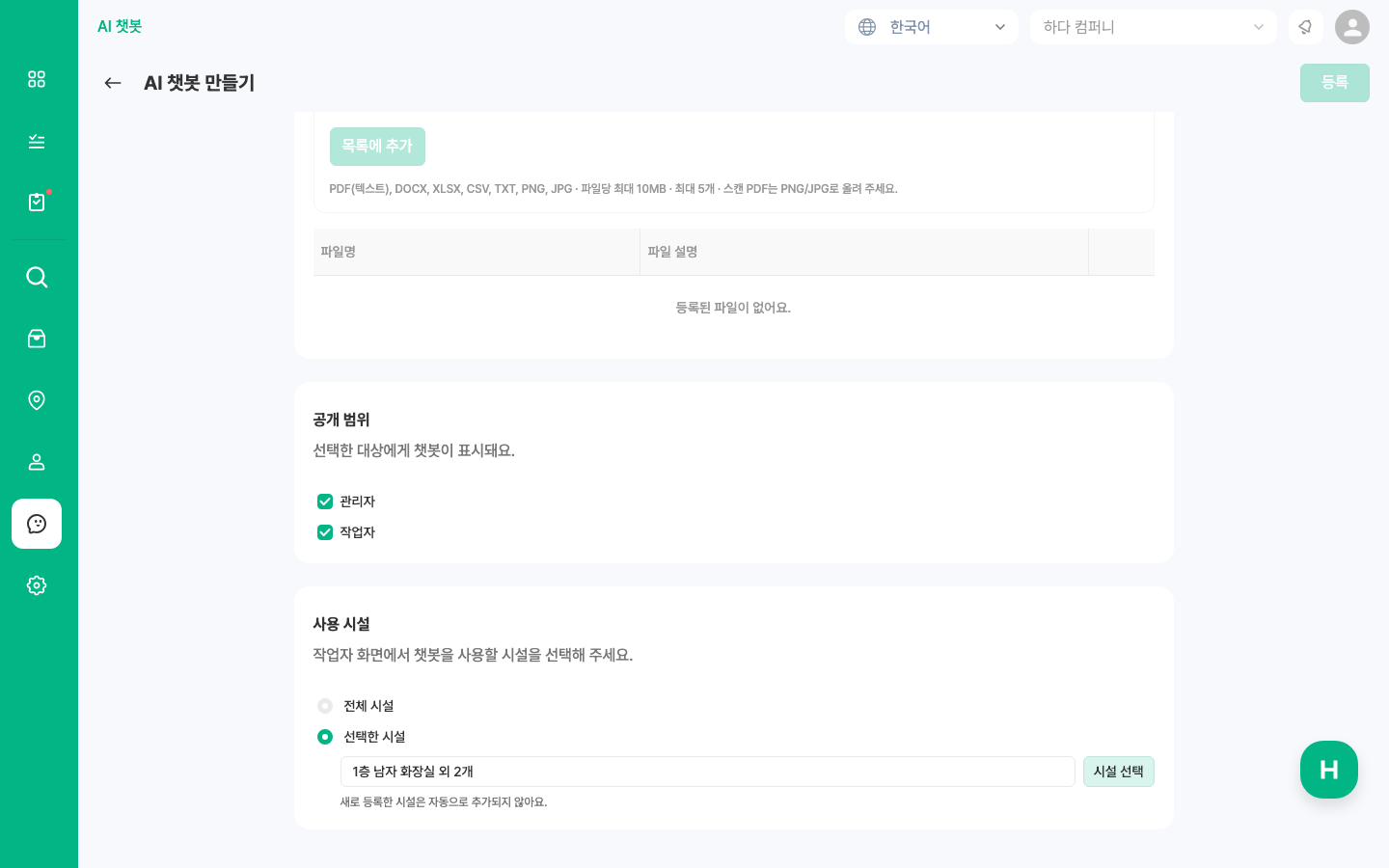
✔️ 선택한 시설은 1개 이상 골라야 저장할 수 있습니다.
✔️ 작업자 화면의 챗봇 버튼과 챗봇 선택 목록에는 그 시설에서 쓸 수 있는 챗봇만 나타납니다. 쓸 수 있는 챗봇이 없는 시설에서는 챗봇 버튼이 보이지 않습니다.
💡 선택한 시설에는 새로 등록한 시설이 자동으로 추가되지 않습니다. 시설을 새로 등록했다면 챗봇 수정 화면에서 함께 선택해 주세요.
💡 사용 시설은 작업자 화면에만 적용됩니다. 대시보드의 HADA AI 패널에서는 공개 범위에 관리자가 있으면 시설과 상관없이 사용할 수 있습니다.
8. 등록하기
오른쪽 위 등록을 클릭합니다. 챗봇을 저장하고 파일을 올리는 동안 진행 상태가 표시됩니다.
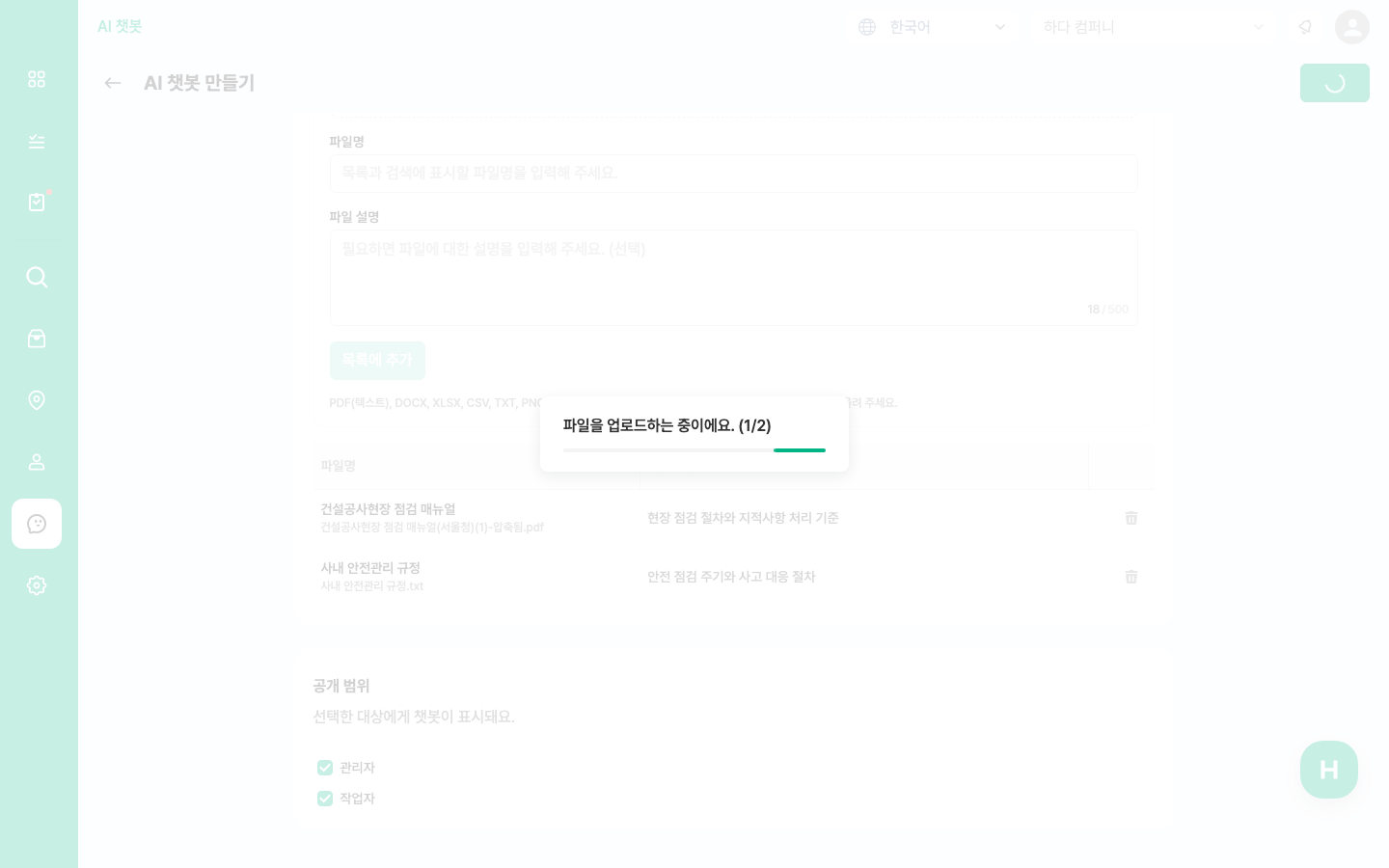
💡 파일이 모두 올라갈 때까지 기다려 주세요. 등록이 끝나면 AI 챗봇 목록으로 이동합니다.
9. 등록된 챗봇 확인하기
목록에서 챗봇의 공개 범위, 사용 시설, 파일 수, 상태를 확인할 수 있습니다.
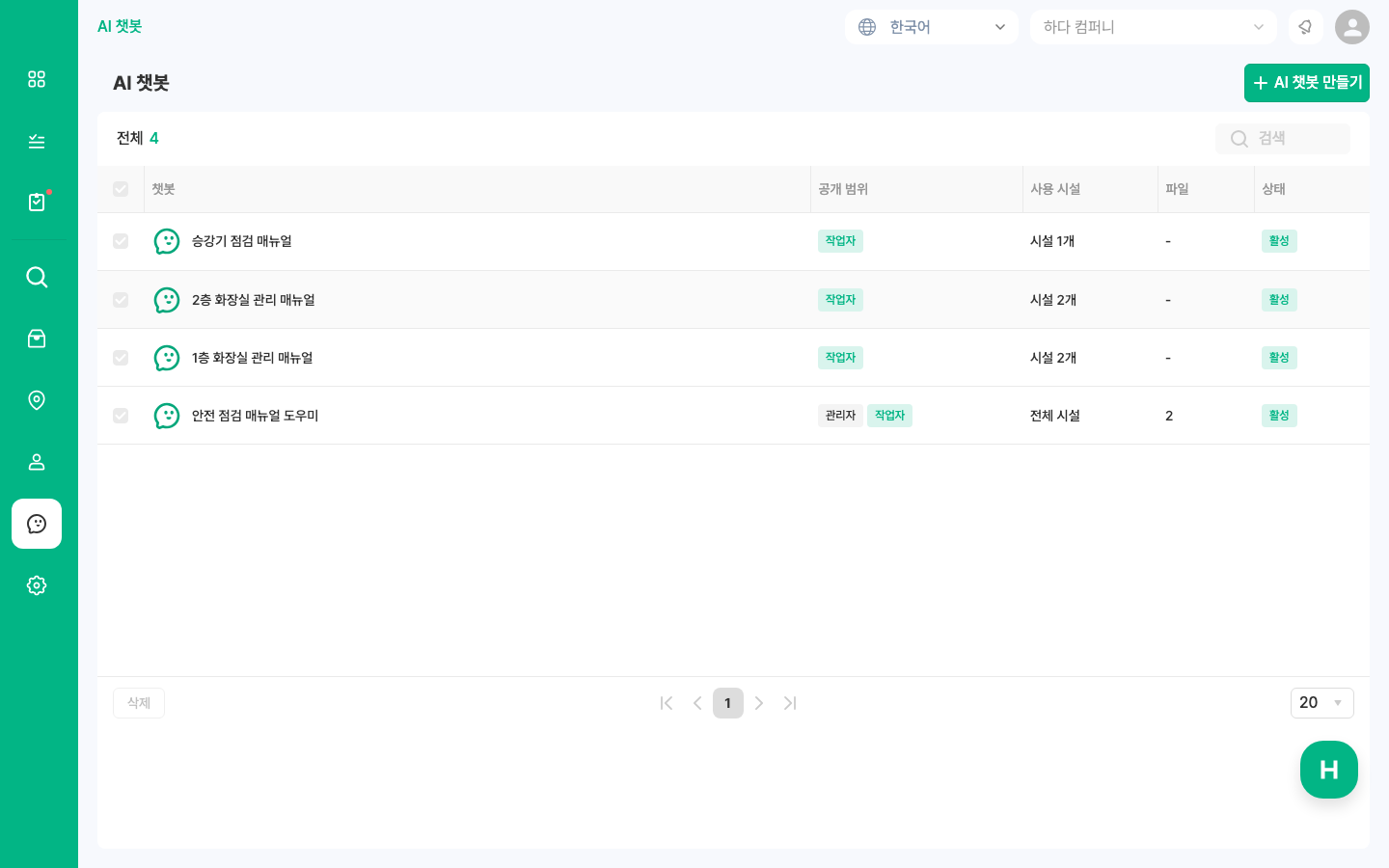
✔️ 사용 시설은 전체 시설 또는 시설 N개로 표시됩니다. 관리자에게만 공개한 챗봇은 -로 표시됩니다.
✔️ 만든 챗봇과 대화하는 방법은 HADA AI로 사용법 물어보기의 사용자 정의 챗봇 선택하기를 참고하세요.
10. 챗봇 수정하기
목록에서 챗봇을 클릭하면 수정 화면이 열립니다. 내용을 바꾼 뒤 저장을 클릭합니다. 파일은 파일 관리에서 바로 추가하거나 삭제할 수 있습니다.
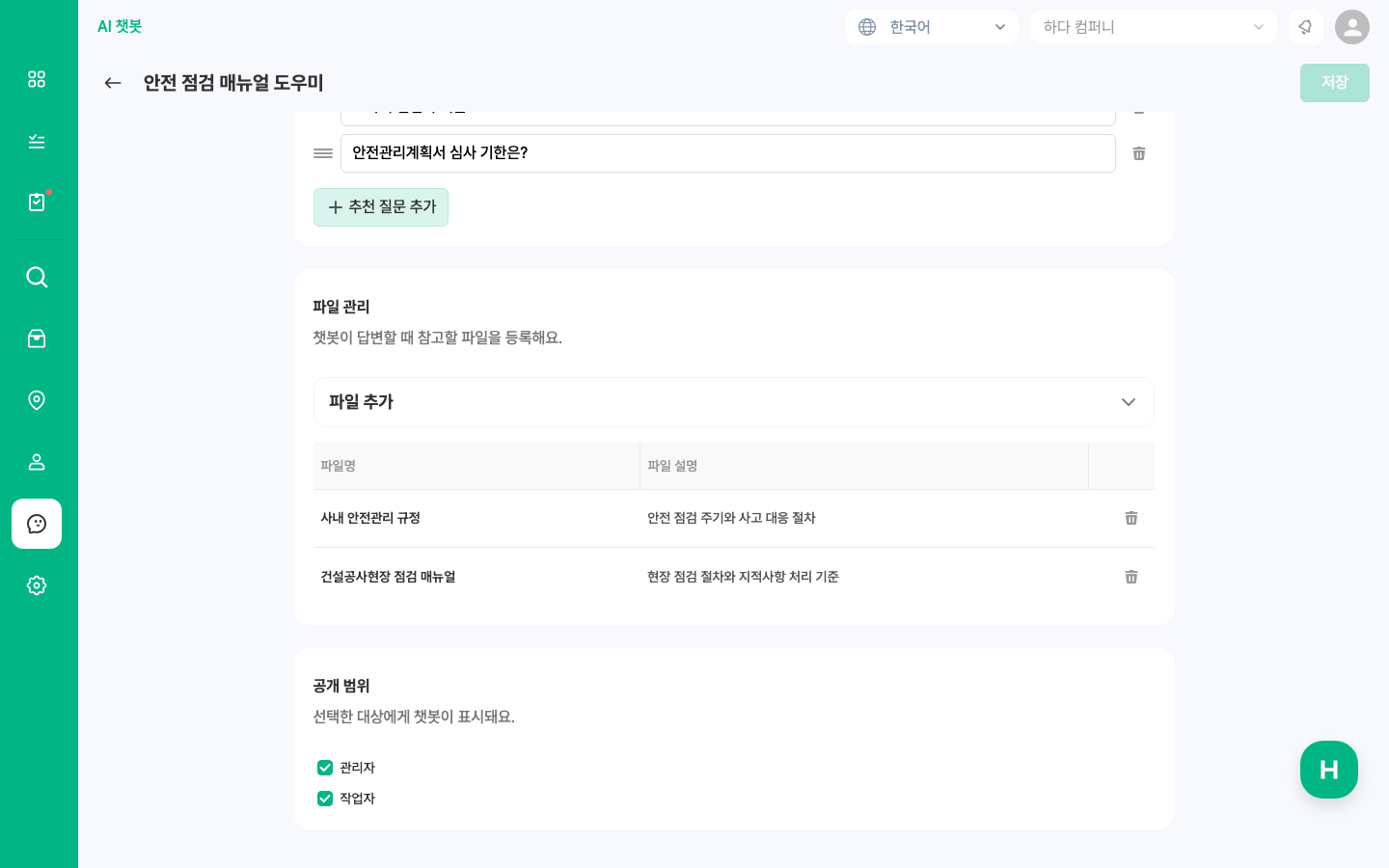
✔️ 수정 화면에서는 파일 추가가 접힌 상태로 열립니다. 눌러서 펼친 뒤 파일을 추가하세요.
11. 챗봇 삭제하기
목록에서 삭제할 챗봇의 체크박스를 선택하고 아래 삭제를 클릭한 뒤, 확인 창에서 삭제를 누릅니다.
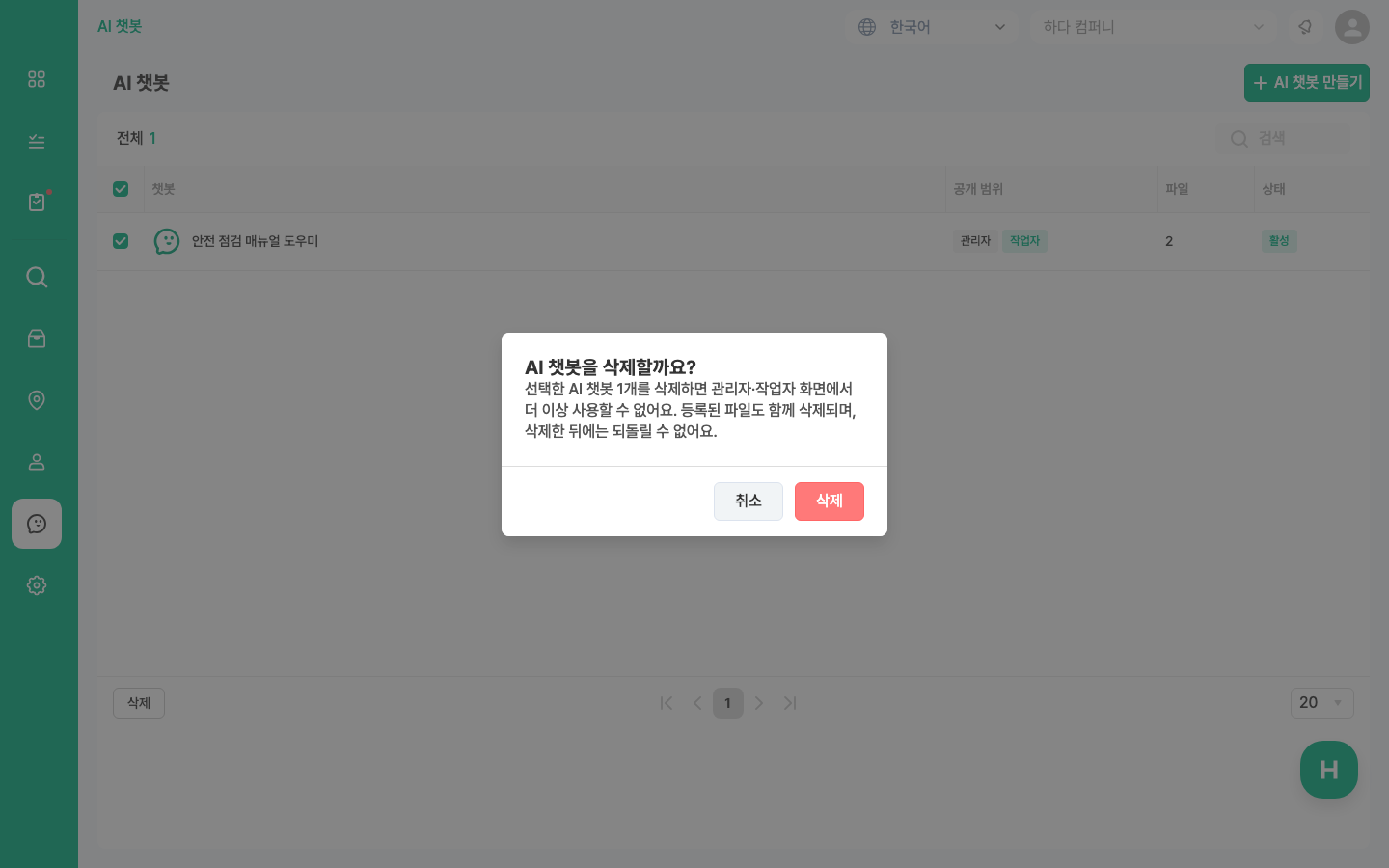
💡 챗봇을 삭제하면 등록된 파일도 함께 삭제되며, 삭제한 뒤에는 되돌릴 수 없습니다.