결재 승인/반려하기
내 결재에서 내 차례인 점검을 확인하고 승인·반려하거나 여러 건을 한 번에 승인합니다.
내 결재에서는 내가 처리해야 할 결재와 이미 처리한 결재를 볼 수 있습니다.
✔️ 소유자·최고 관리자, 또는 결재 처리 권한이 있는 중간 관리자가 사용할 수 있습니다.
1. 대기중인 결재 확인하기
결재 > 내 결재로 이동합니다. 기본으로 대기중이 선택되어 있고, 지금 내 차례인 결재가 보입니다.
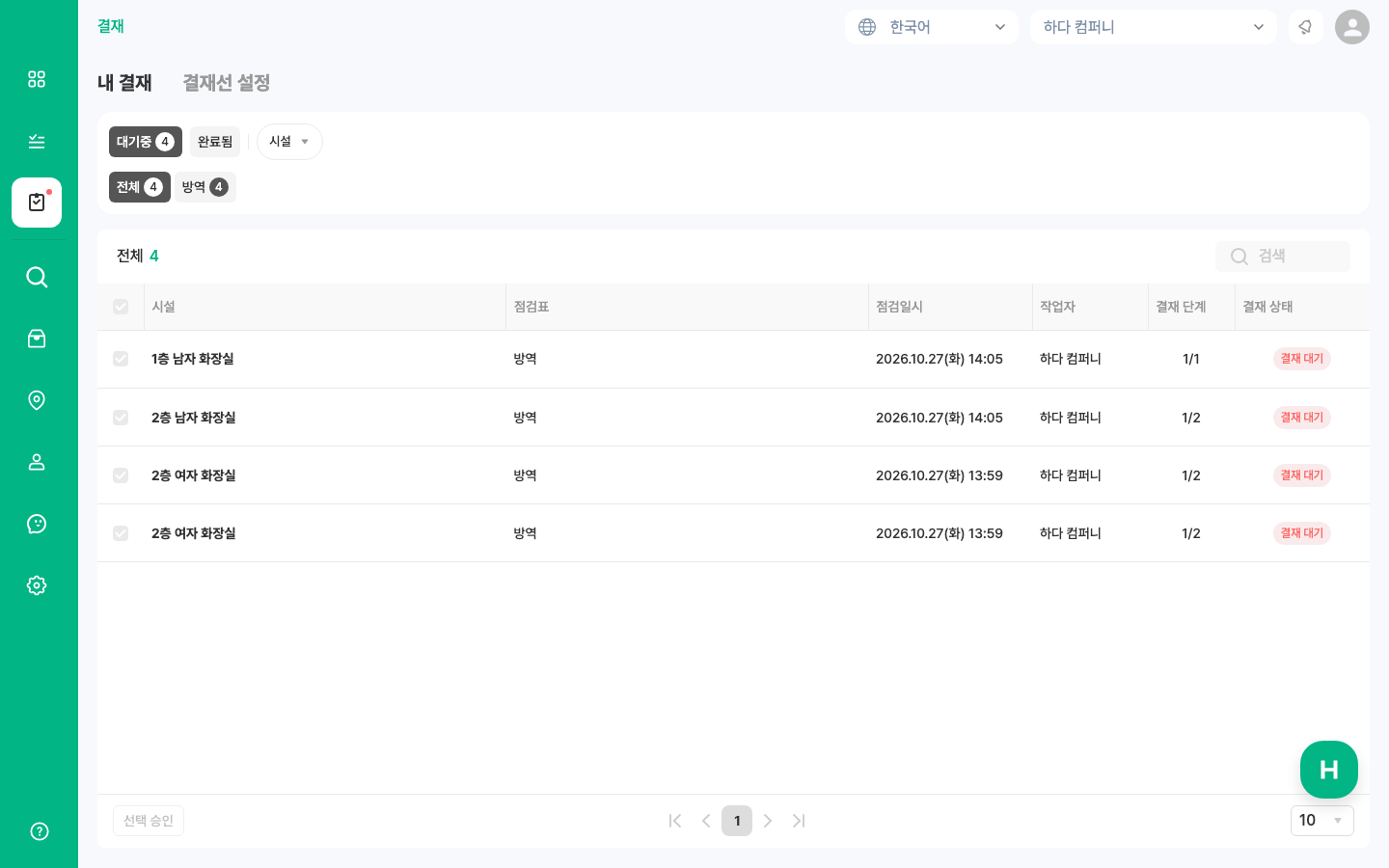
✔️ 시설 필터와 점검표 칩으로 목록을 좁힐 수 있습니다.
✔️ 결재 단계는 「현재 단계 / 전체 단계」입니다. 예: 1/2는 2단계 중 1단계 차례입니다.
2. 결재 상세 확인하기
목록에서 행을 클릭하면 결재 상세가 열립니다. 왼쪽에는 제출된 점검 내용, 오른쪽에는 결재선과 단계별 처리 현황이 보입니다.
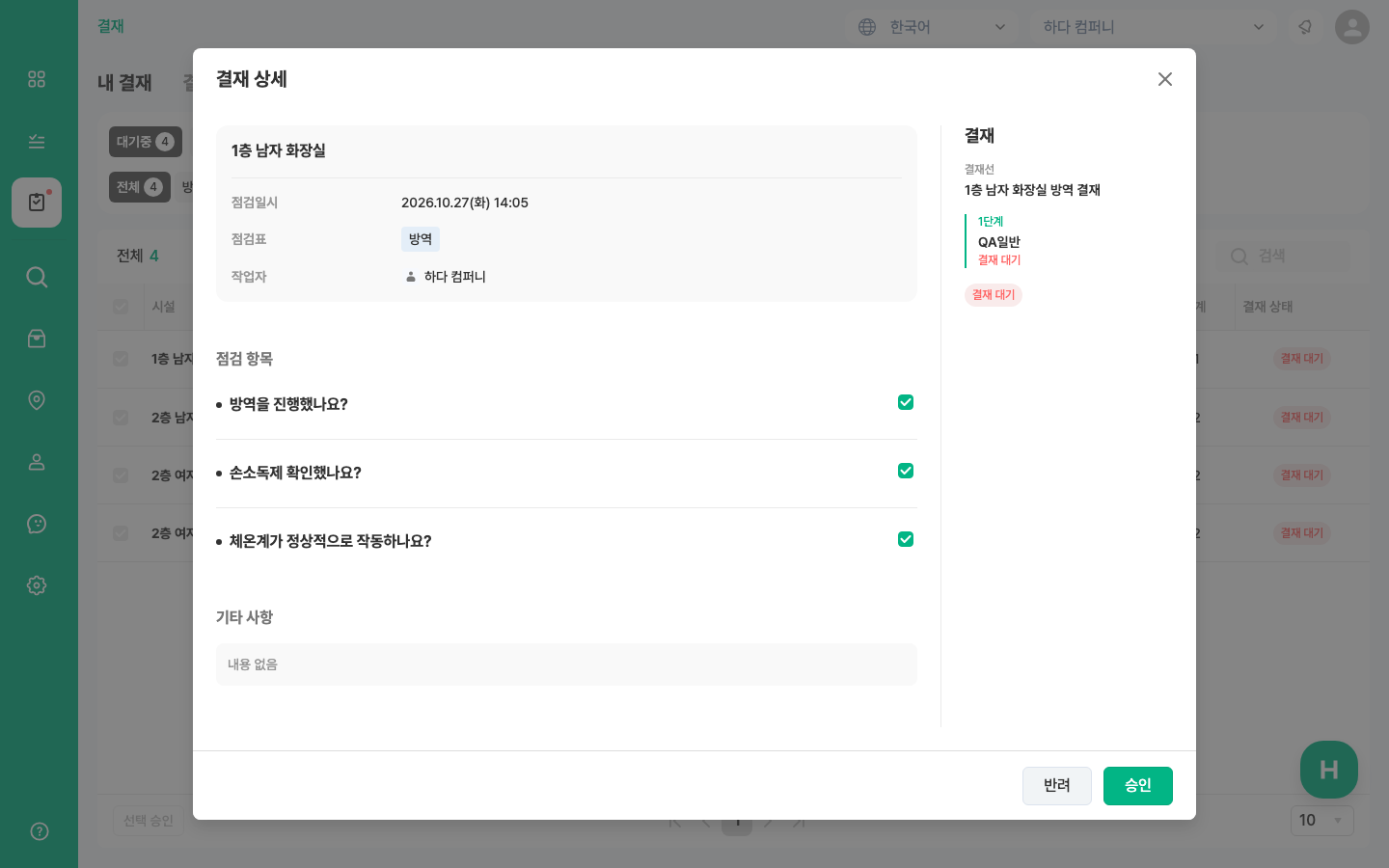
✔️ 점검 내용과 결재 영역은 따로 스크롤됩니다.
✔️ 창은 오른쪽 위 **✕**로 닫습니다.
3. 승인하기
- 결재 상세 아래 승인을 클릭합니다.
- 확인 창에서 승인을 클릭합니다.
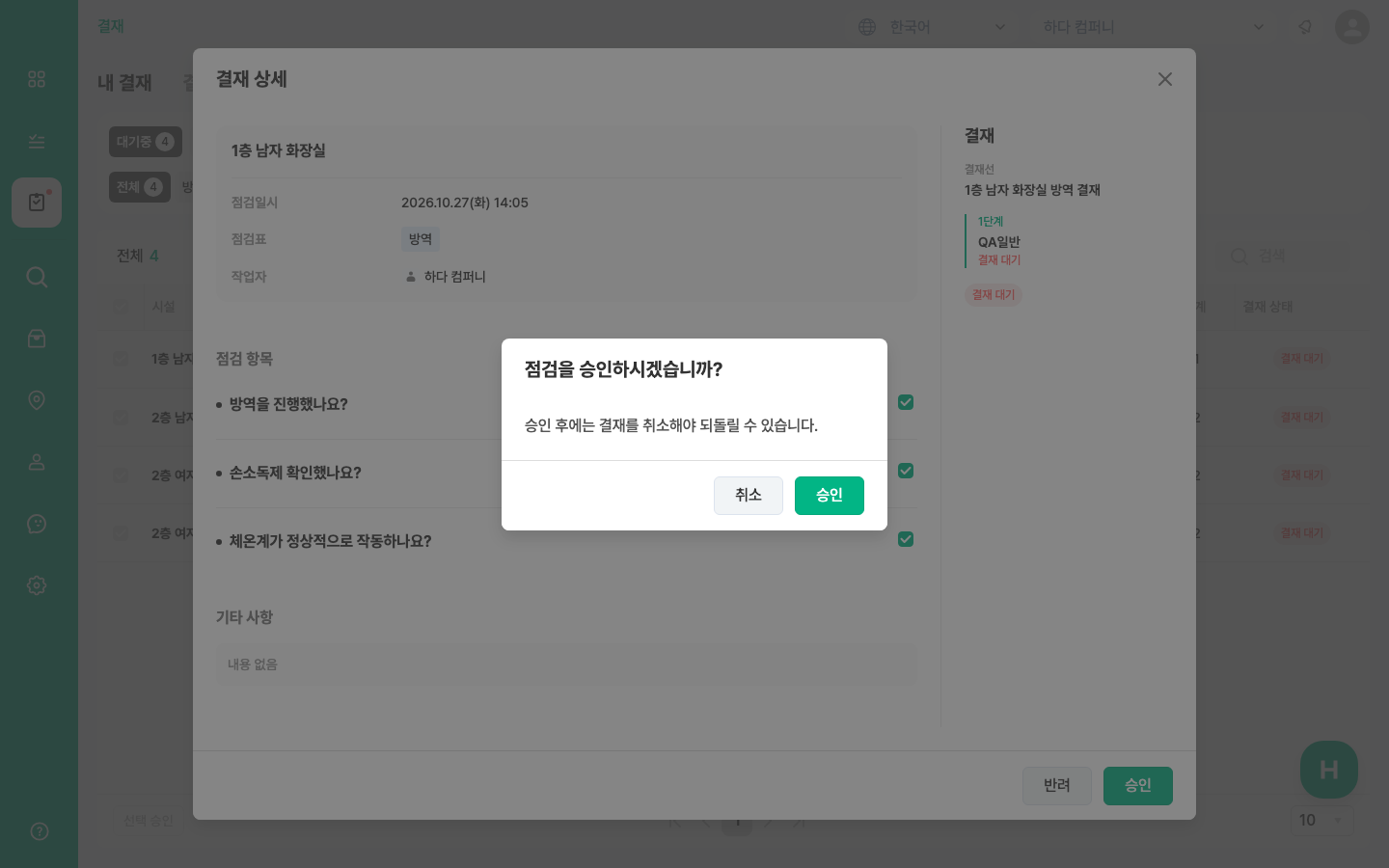
✔️ 다음 단계가 있으면 다음 결재자 차례로 넘어가고, 마지막 단계였다면 결재 완료가 됩니다.
✔️ 승인 후 다음 결재자가 처리하기 전이라면 승인을 되돌릴 수 있습니다. → 결재 취소/승인 취소하기
4. 반려하기
- 결재 상세 아래 반려를 클릭합니다.
- 반려 사유를 입력합니다. (필수)
- 알림 받는 사람을 확인한 뒤 반려를 클릭합니다.
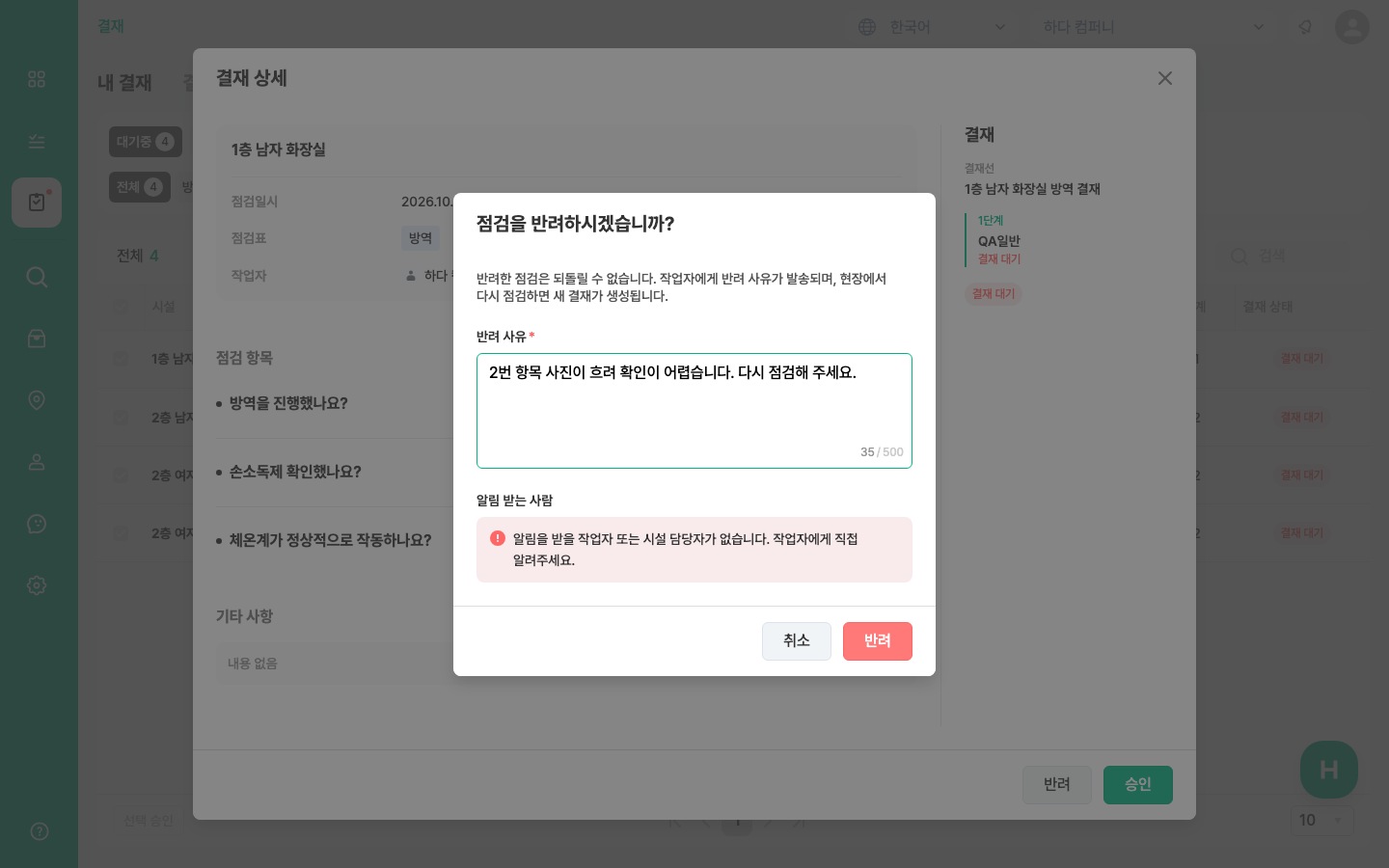
✔️ 반려 메일은 점검한 작업자에게 발송됩니다. 작업자 정보나 이메일이 없으면 해당 시설의 시설 담당자 중 이메일이 있는 사람에게 발송됩니다.
✔️ 받을 사람이 없으면 창에 안내가 표시되고 메일은 발송되지 않습니다. 이때는 작업자에게 직접 알려 주세요.
💡 반려는 결재의 마지막 상태입니다. 반려를 취소할 수 없습니다. 다시 받으려면 작업자가 같은 점검표로 다시 점검을 제출하면 새 결재가 생깁니다.
5. 여러 건 한 번에 승인하기
- 대기중 목록에서 승인할 행의 체크박스를 선택합니다.
- 목록 아래 선택 승인을 클릭하고 확인합니다.
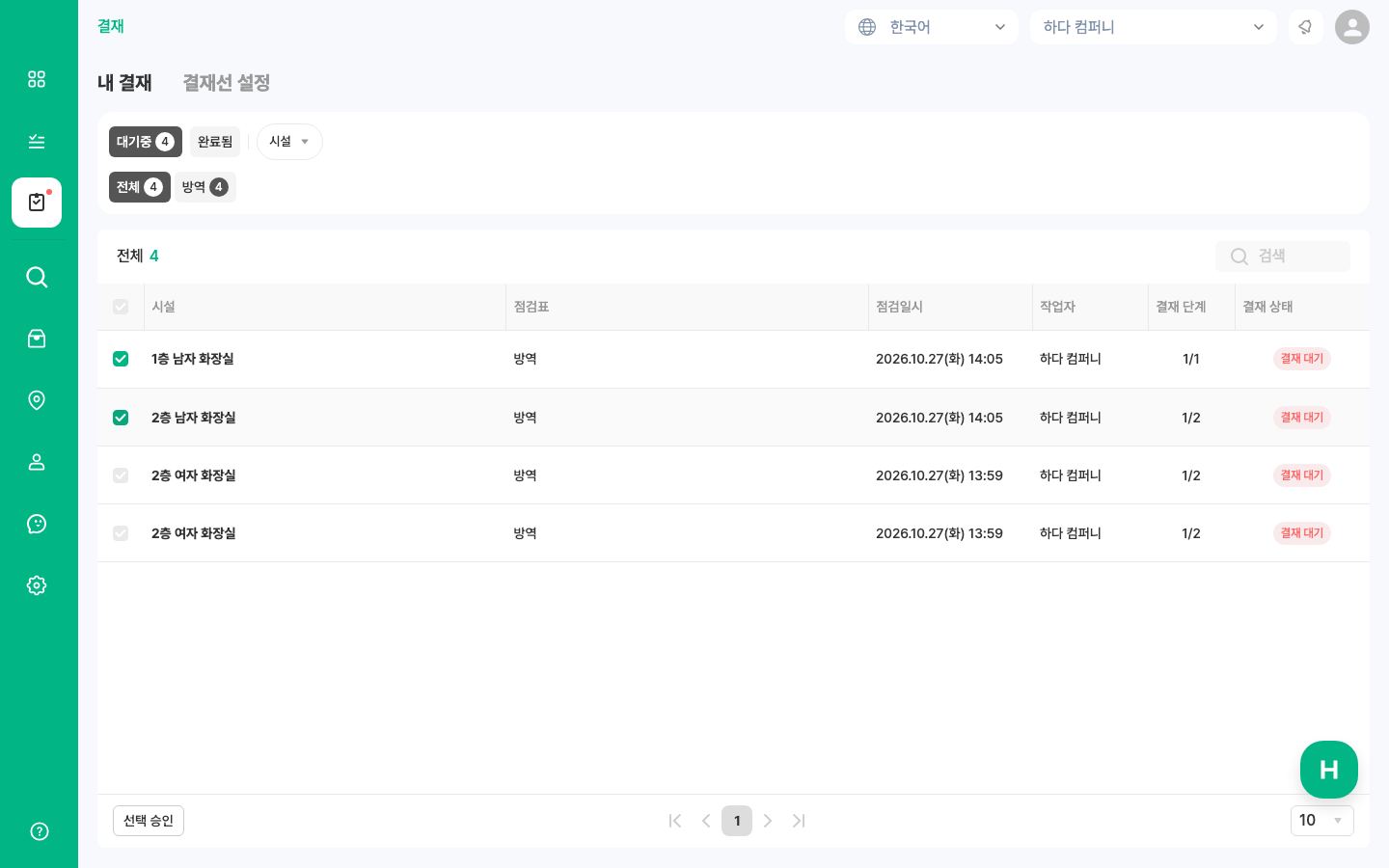
✔️ 처리하지 못한 건이 있으면 몇 건이 승인되고 몇 건이 처리되지 않았는지 알려 줍니다.
💡 반려는 사유를 남겨야 하므로 한 건씩 결재 상세에서 진행합니다.
6. 처리한 결재 보기 (완료됨)
완료됨을 선택하면 내가 승인하거나 반려한 결재가 보입니다.
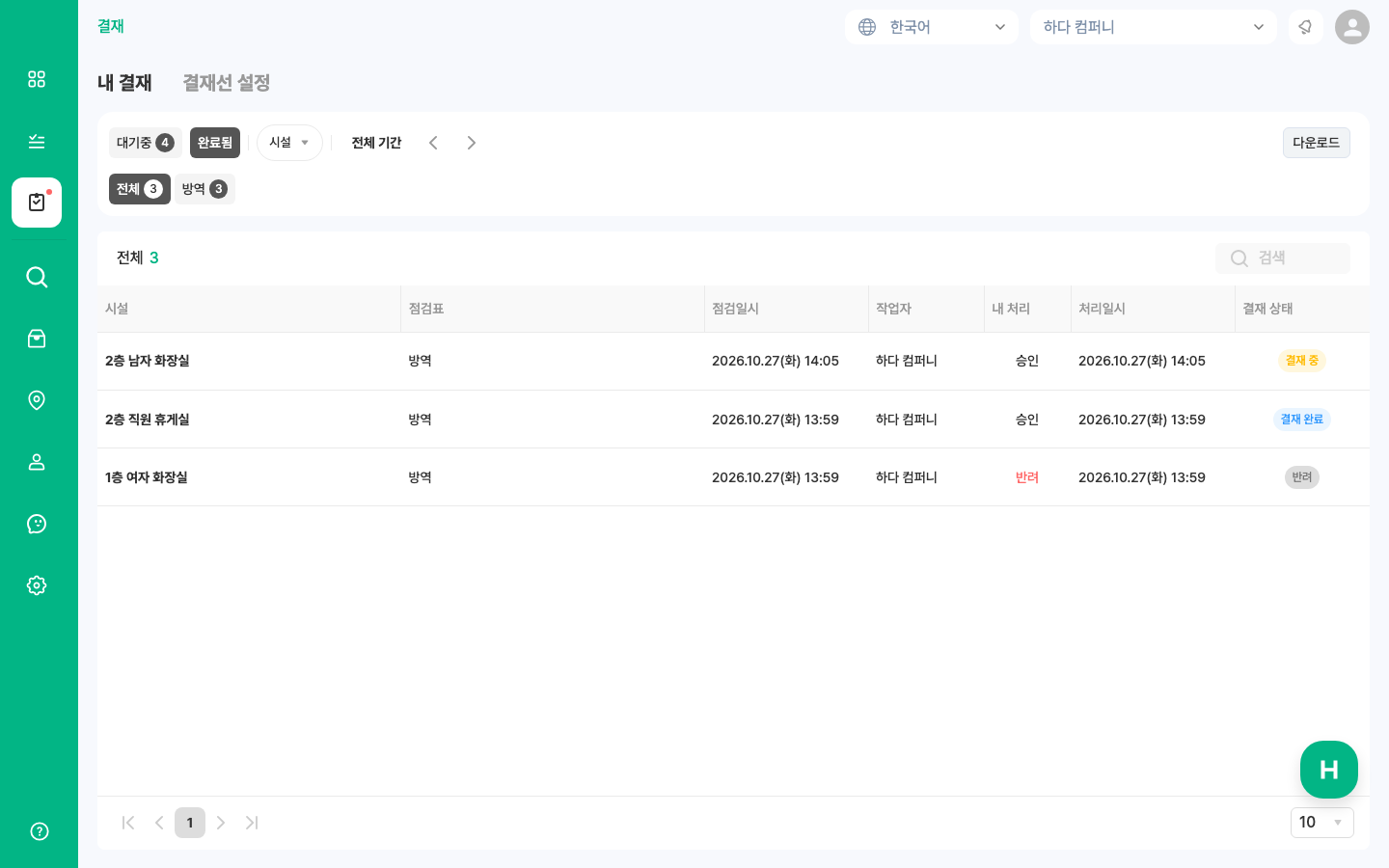
✔️ 내 처리와 처리일시로 내가 언제 어떻게 처리했는지 확인할 수 있습니다.
✔️ 기간을 고르고 다운로드를 누르면 현재 목록을 Excel로 받을 수 있습니다.
✔️ 내가 승인했지만 다음 단계가 남아 있는 결재도 여기에 보입니다. 이때 결재 상태는 결재 중입니다.
다른 사람과 동시에 처리한 경우
같은 결재를 여러 사람이 거의 동시에 처리하면 먼저 처리한 사람의 결과가 반영됩니다. 뒤늦게 처리하면 「결재 상태가 바뀌었습니다. 최신 내용을 확인해주세요.」가 표시되니, 목록을 다시 확인하세요.
결재자가 처리할 수 없게 된 경우 (대리 처리)
지금 차례인 결재자가 삭제·탈퇴되었거나 결재 처리 권한이 꺼지면, 그 단계는 최고 관리자가 대신 처리할 수 있습니다. 최고 관리자의 대기중에 대리 표시와 함께 나타나며, 처리 기록에는 실제로 처리한 사람의 이름이 남습니다.