결재선 설정하기
점검표마다 적용 시설과 결재자(최대 3단계)를 정해 결재선을 등록·수정합니다.
결재선은 어떤 점검을 누가, 어떤 순서로 결재할지 정한 규칙입니다. 결재선이 있는 점검표로 점검이 제출되면 결재가 자동으로 생깁니다.
✔️ 소유자·최고 관리자, 또는 결재선 등록/수정/삭제 권한이 있는 중간 관리자가 설정할 수 있습니다.
1. 결재선 목록 보기
결재 > 결재선 설정으로 이동합니다.
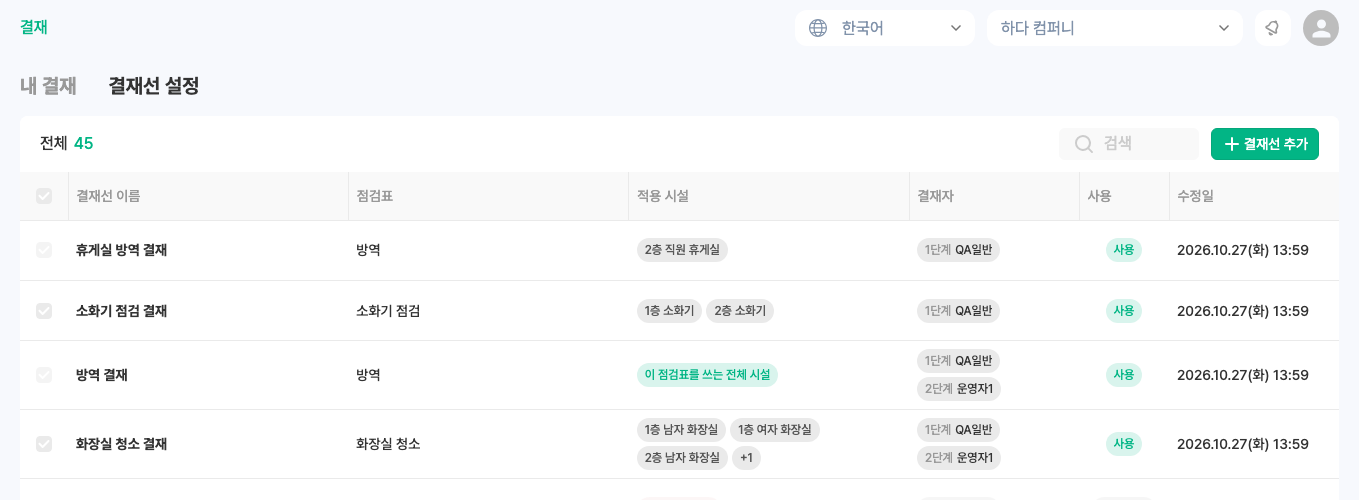
| 열 | 설명 |
|---|---|
| 적용 시설 | 직접 고른 시설은 시설명으로, 전체 시설은 이 점검표를 쓰는 전체 시설로 표시됩니다. 시설이 많으면 일부만 보이고 +N으로 줄여 표시됩니다. |
| 결재자 | 단계 순서대로 1단계 · 2단계 … 로 표시됩니다. |
| 사용 | 사용 또는 사용 안 함. 사용 안 함인 결재선은 목록에서 흐리게 표시됩니다. |
2. 결재선 추가하기
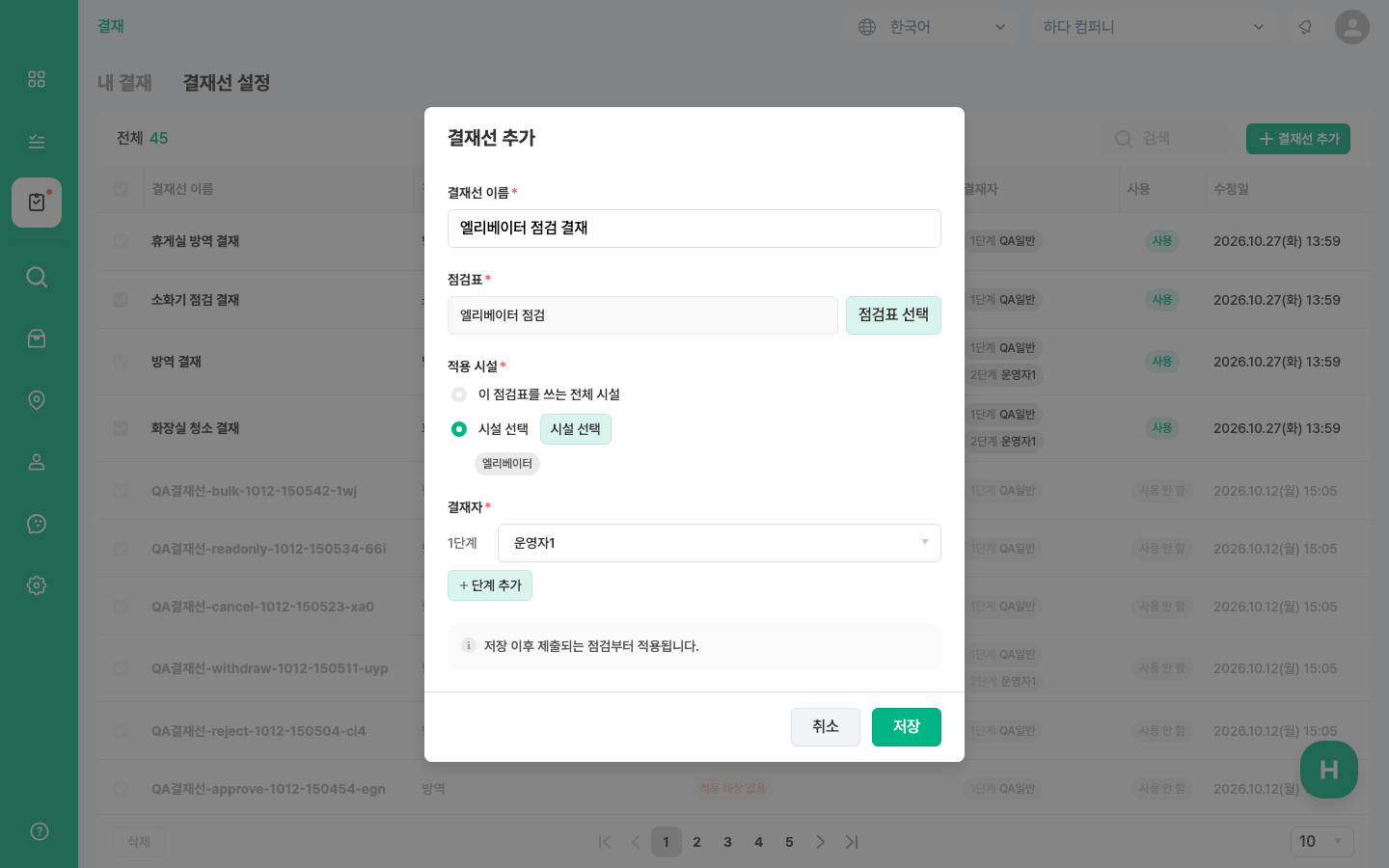
- + 결재선 추가를 클릭합니다.
- 결재선 이름을 입력합니다.
- 점검표 선택을 눌러 결재할 점검표를 고릅니다.
- 적용 시설을 고릅니다.
- 이 점검표를 쓰는 전체 시설: 이 점검표가 연결된 모든 시설에 적용합니다. 나중에 시설이 추가되어도 자동으로 적용됩니다.
- 시설 선택: 시설 선택을 눌러 적용할 시설만 고릅니다.
- 결재자에서 1단계 결재자를 고릅니다. 단계를 더 두려면 + 단계 추가를 누릅니다. (최대 3단계)
- 저장을 클릭합니다.
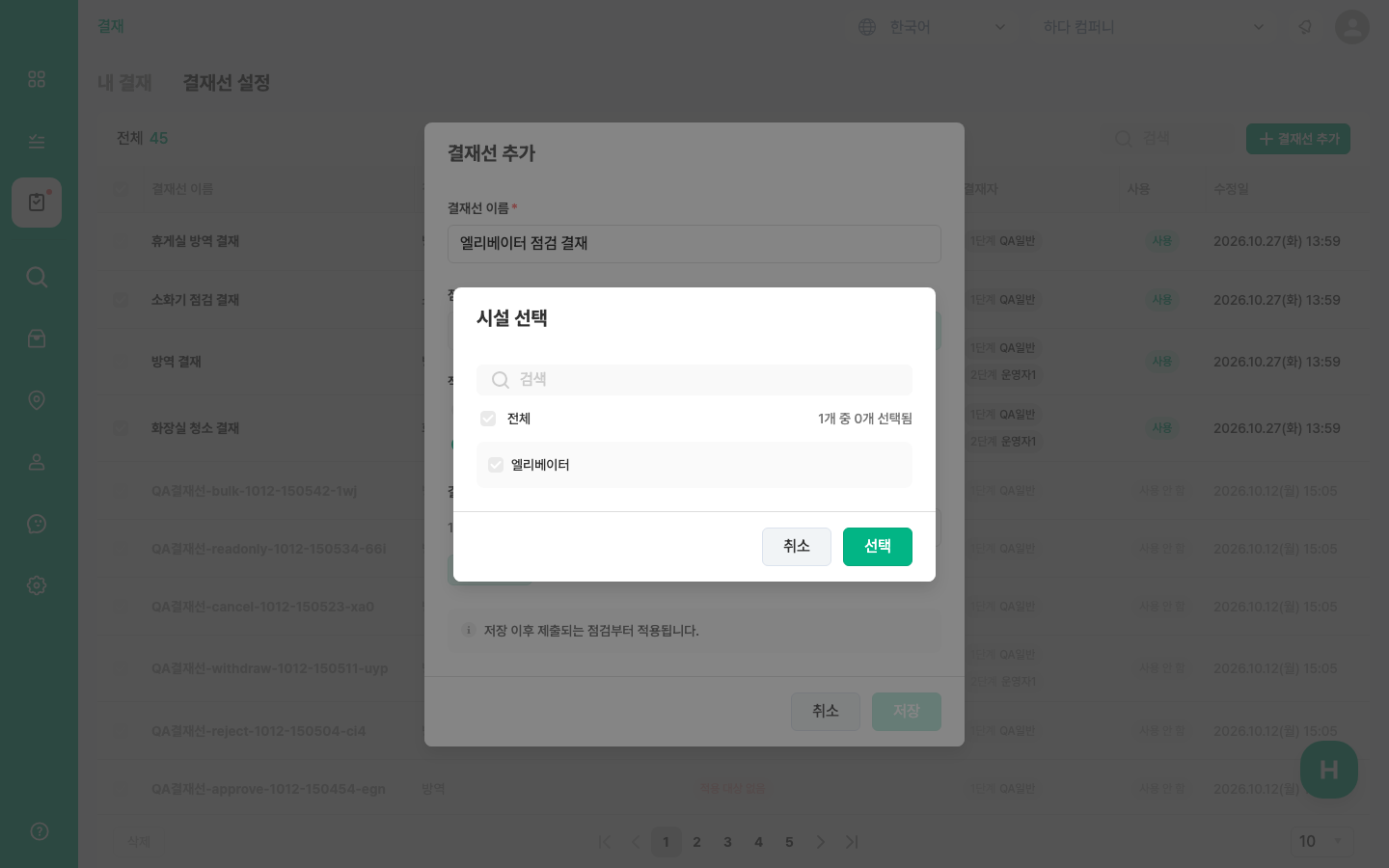
시설 선택 화면에서는 이 점검표가 연결된 시설만 보이고, 검색과 태그로 찾을 수 있습니다.
✔️ 저장 이후 새로 제출되는 점검부터 적용됩니다. 이미 진행 중인 결재는 처음 결재선대로 진행됩니다.
✔️ 결재자로는 최고 관리자(소유자 포함)와 결재 처리 권한이 있는 중간 관리자를 지정할 수 있습니다.
💡 같은 사람을 두 단계에 지정할 수 없습니다. 이미 다른 단계에 있는 사람을 고르면 안내 메시지가 나타납니다.
💡 한 점검표에서 한 시설은 결재선 하나에만 속할 수 있습니다. 다른 결재선에 이미 들어간 시설은 시설 선택 화면에서 고를 수 없습니다.
💡 이 점검표를 쓰는 전체 시설 결재선은 점검표마다 하나만 만들 수 있습니다. 같은 점검표에 시설 선택 결재선도 있으면, 선택된 시설에는 시설 선택 결재선이 먼저 적용됩니다.
3. 결재선 수정하기 · 사용 여부 바꾸기
목록에서 결재선 행을 클릭하면 결재선 수정 창이 열립니다. 이름·점검표·적용 시설·결재자를 바꾼 뒤 저장합니다.
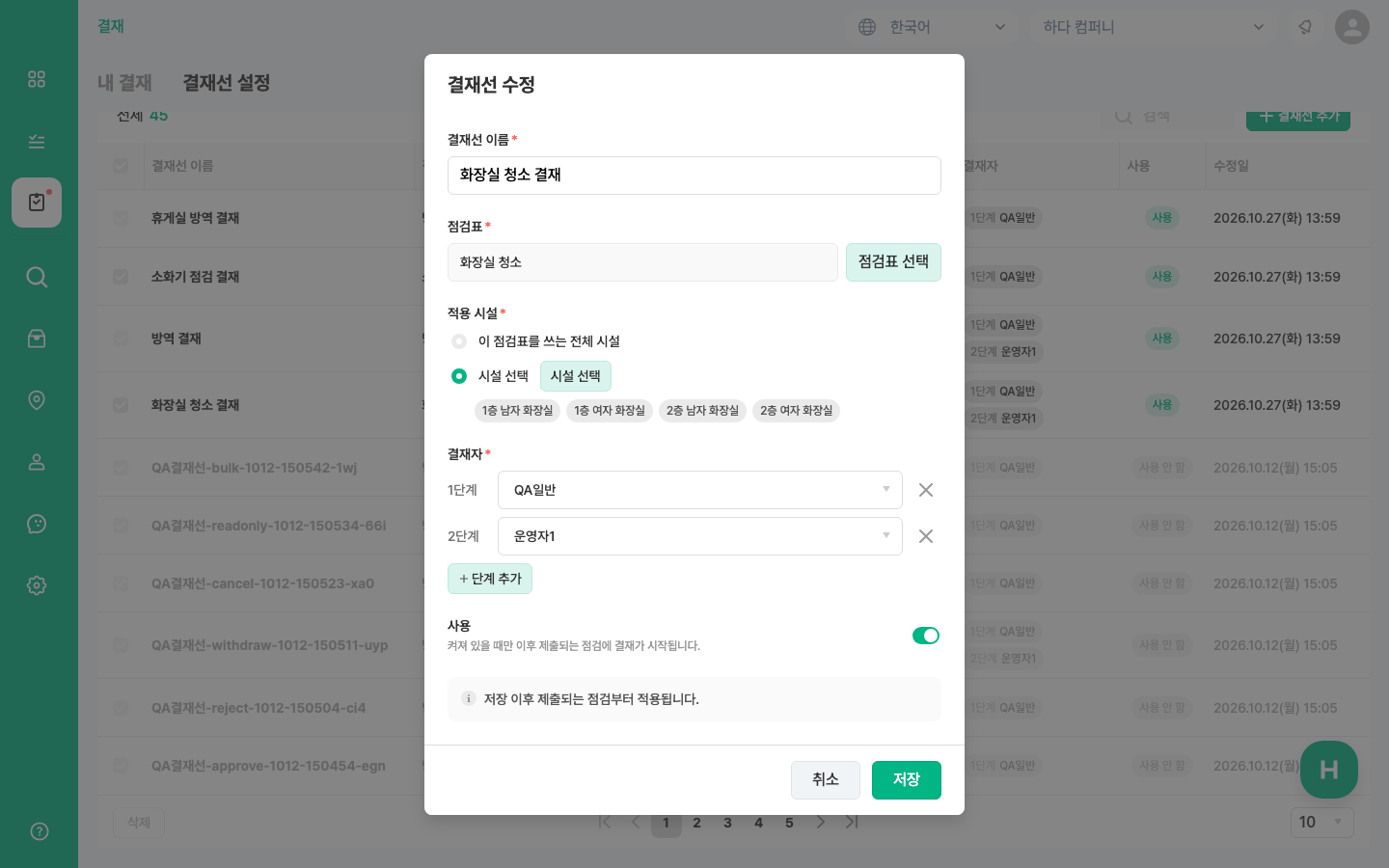
사용 스위치를 끄고 저장하면 그 결재선은 더 이상 적용되지 않습니다.
✔️ 사용을 끄면 이후 제출되는 점검에는 결재가 생기지 않습니다. 진행 중인 결재는 그대로 진행됩니다.
✔️ 사용을 끄고 저장할 때 확인 창이 한 번 더 나타납니다.
4. 결재선 삭제하기
- 삭제할 결재선의 체크박스를 선택합니다.
- 목록 아래 삭제를 클릭합니다.
💡 결재 이력이 한 번이라도 있는 결재선은 삭제할 수 없습니다. 체크박스가 비활성으로 보이며, 마우스를 올리면 이유가 표시됩니다. 더 이상 쓰지 않으려면 사용을 끄세요.
💡 삭제한 결재선은 복구할 수 없습니다.